

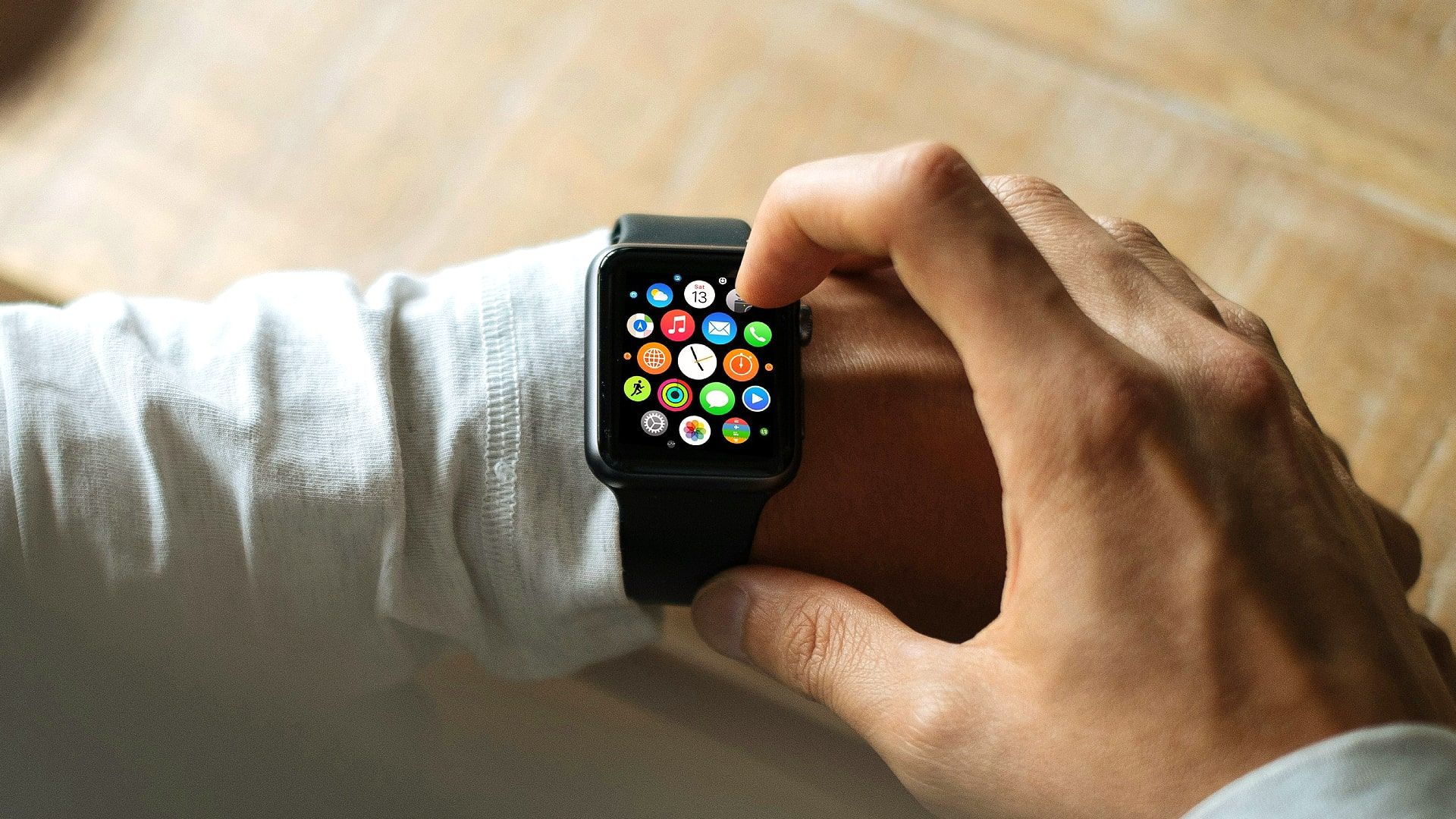
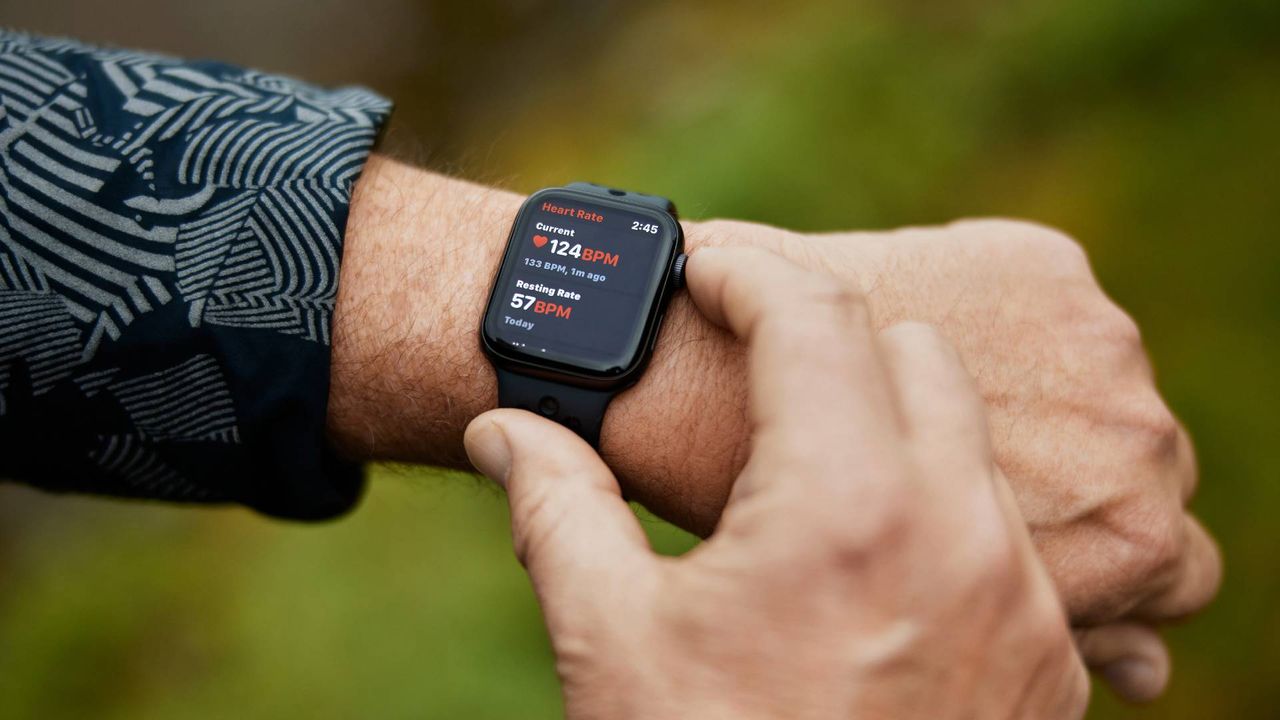
Yeni bir kurulum Apple Watch 2026 aldatıcı derecede hızlı; eşleştirin, oturum açın ve artık kullanıma hazırsınız.
Ancak varsayılan ayarların “herkes” için tasarlandığını fark ettim; bu genellikle çok fazla ping veya ekranın okumaya yetecek kadar uzun süre uyanık kalmaması anlamına gelir.
Her birini istemeyebilirsiniz, ancak hepsi bir arada, niş sağlık özelliklerine girmeden veya menülerde bir saat harcamadan Watch’u ilk günden itibaren daha sakin, daha net ve daha kullanışlı hale getiriyor. Bunu yapmanın 7 yolunu okuyun en iyi akıllı saatler daha da iyi.
Ayar 1: Bildirimler
Yaptığım ilk şey bildirimlerimi evcilleştirmek çünkü Apple Watch Her iPhone uyarısını hızlı bir şekilde yansıtan bu uygulama, günlük kullanımda yorucu hale geliyor.
iPhone Watch uygulamasında şuraya gidin: Bildirimler ve listeyi tek tek inceleyin. Gerçekten zamana duyarlı olmayan her şey bileğimden kapatılıyor, temel öğeler ise bir bakışta kullanışlı olacak şekilde özelleştiriliyor.
Benim için bu genellikle Mesajları saklamak anlamına gelir. WhatsAppAramalar ve FotMob (futbol fikrim için) ve diğer her konuda çok daha seçici davranıyorum.
Saatin anında daha odaklanmış ve yaşaması daha kolay hissetmesini sağlamak için bunu birinci günde yapmanızı gerçekten tavsiye ederim.
Ayar 2: Uyanma Süresi
Daha sonra, uyandıktan sonra ekranın ne kadar süre açık kalacağını değiştiriyorum. Bana göre, aslında bir şey okumaya çalıştığınızda varsayılan biraz cimri gelebilir.
Saatte Ayarlar → Ekran ve Parlaklık → seçeneğine gidin. Uyanma Süresisimgesine dokunun, ardından 70 Saniye Uyandır’ı seçin; bu, ekran kararmadan daha uzun bir bildirimi taramanız veya bir zamanlayıcıyı kontrol etmeniz için yeterli zamanı sağlar.
Saatinizi uyanık tutmak için bileğinizi tekrar kaldırdığınızı fark ederseniz, bu ayar sorunu düzeltir ve tercihlerinize göre değiştirmek veya tersine çevirmek kolaydır.
Ayar 3: Saate Dönüş
Bundan sonra, en son açtığım uygulamada takılmak yerine Saatin güvenilir bir şekilde saat yüzüne döndüğünden emin oluyorum.
Bu küçük bir şey gibi görünse de, oldukça düzenli ve görünüşte en uygunsuz zamanlarda, örneğin elleriniz ıslakken oluyor.
Ayar denir Saate DönBunu Saatte Ayarlar → Genel → Saate Dön altında bulabilirsiniz.
Oldukça hızlı bir küresel geri dönüş süresi hoşuma gidiyor çünkü Saatin bir mini telefondan ziyade bir saat gibi hissetmesini sağlıyor, ancak antrenmanlar gibi gerektiğinde istisnalar yapacağım.
Bu küçük bir değişiklik ama “neden hala bu uygulamadayım?” sorusunu azaltıyor. his.
Ayar 4: Canlı Etkinlikler
Canlı Etkinlikler, Apple Watch’ta gerçekten kullanışlı olabilir, ancak ekranımı ele geçirip Saatin görünürlüğünü durdurmalarını sevmiyorum.
Saatte Ayarlar → Smart Stack → seçeneğine gidin. Canlı Etkinliklernasıl göründüklerini ve ne kadar kalıcı olduklarını kontrol edebileceğiniz yer. Varsayılan olarak Apple, Canlı Etkinlik çalışırken Akıllı Yığın’ın açık kalabileceğini belirtiyor.
Yarı kalıcı bir katman gibi davranmak yerine, Canlı Etkinlikleri aramayı seçtiğimde kullanılabilir olması için bunu geri çevirme eğilimindeyim.
Ayar 5: Düşme Algılama
Bu, asla güvenmemeyi sevmeme rağmen kurduğum tek özellik.
Yeni bir Apple Watch’ta doğrudan Ayarlar → SOS → seçeneğine gidiyorum Düşme Algılama (veya aşağıdaki iPhone Watch uygulaması) Acil SOS) ve kasıtlı olarak yapılandırıldığından emin olun.
Her Zaman Açık ile yalnızca antrenman sırasında çalışan bir mod arasında seçim yapabilirsiniz; bu nedenle bundan en çok ne zaman yararlanabileceğinizi düşünmenizde fayda var.
Apple’ın bahsettiği küçük ama önemli bir bağımlılık da var: Bilek Algılama, Saatin sert bir düşüş algılandıktan sonra yapabileceklerini etkiliyor.
Bilek Algılama özelliği kapalıysa Saat, düşme durumunda otomatik olarak acil servisleri aramaya çalışmaz; bu nedenle acil arama özelliğini istiyorsanız bu özelliği etkinleştirdiğinizden emin olun.
Ayar 6: Antrenmana özel ince ayarlar
Apple Watch’unuzu fitness amacıyla kullanıyorsanız, ilk seansınızı kaydetmeden önce Antrenman ayarlarını kontrol etmek için bir dakikanızı ayırmanız faydalı olacaktır.
Benim için en büyüğü Otomatik DuraklatmaBu teoride yararlı olabilir, ancak antrenmanınızı durdurup başlatmaya devam ederse pratikte sinir bozucu olabilir.
Örneğin bir şehirde koşuyorsanız, kavşaklarda sıkışıp kaldığınızda duraklamanız hoşunuza gidebilir. Ancak aralıklar, turlar veya tasarım gereği hareketinizin dur-kalk şeklinde olduğu herhangi bir şey yapıyorsanız, bu hızla bir sıkıntı haline gelebilir. Bu nedenle, her türlü aralıklı antrenman için Otomatik Duraklatma’yı kapatmak isteyeceksiniz.
Ayar 7: Ses ve Dokunma
Aradığım son şey Saat’in nasıl dikkatimi çektiğidir, çünkü varsayılan ‘denge’ tonu toplum içinde biraz fazla olabilir.
Saatte Ayarlar’ı açın → Sesler ve Dokunmave gerçekte ne duymanız gerektiğini ve sadece hissetmeniz gerektiğini düşünün.
Genellikle Sesin tonunu kısıp Dokunma tonunu yükseltiyorum, böylece bildirimler gizli kalırken, alarmlar gibi bir dokunuşun kaçabileceği anlar için sesli uyarıları saklıyorum.
Bu, yaşam kalitesinde küçük bir değişiklik, ancak özellikle halka açık yerlerde çalışırken Saat’in anında daha gösterişli hissetmesini sağlıyor.
TechRadar’ı Google Haberler’de takip edin Ve bizi tercih edilen kaynak olarak ekleyin Akışlarınızda uzman haberlerimizi, incelemelerimizi ve görüşlerimizi almak için. Takip Et butonuna tıklamayı unutmayın!
Ve tabii ki TechRadar’ı da takip edebilirsiniz. YouTube Ve Tiktok haberler, incelemeler ve video biçimindeki kutu açma işlemleri için bizden düzenli olarak güncellemeler alın WhatsApp fazla.