

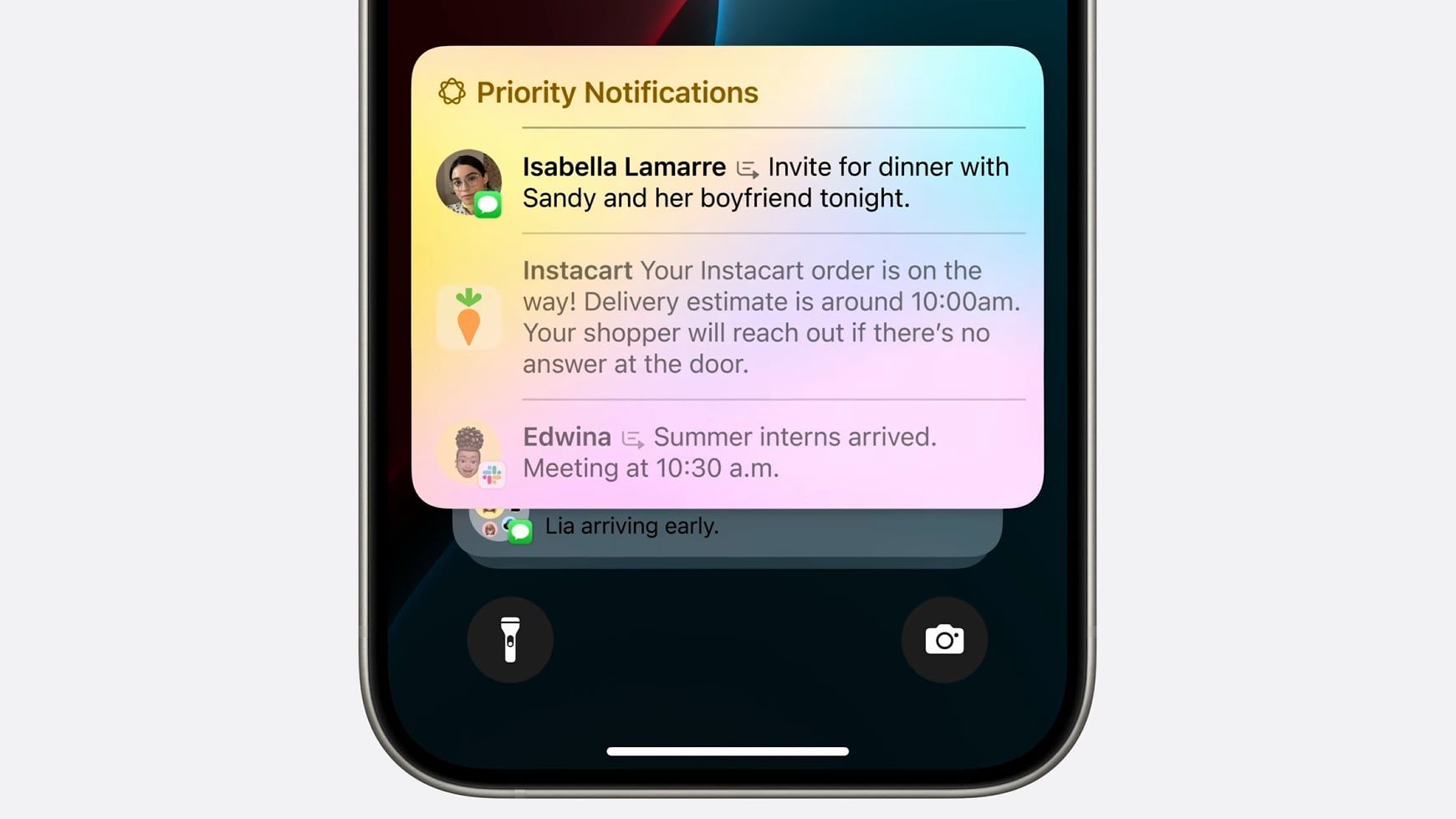
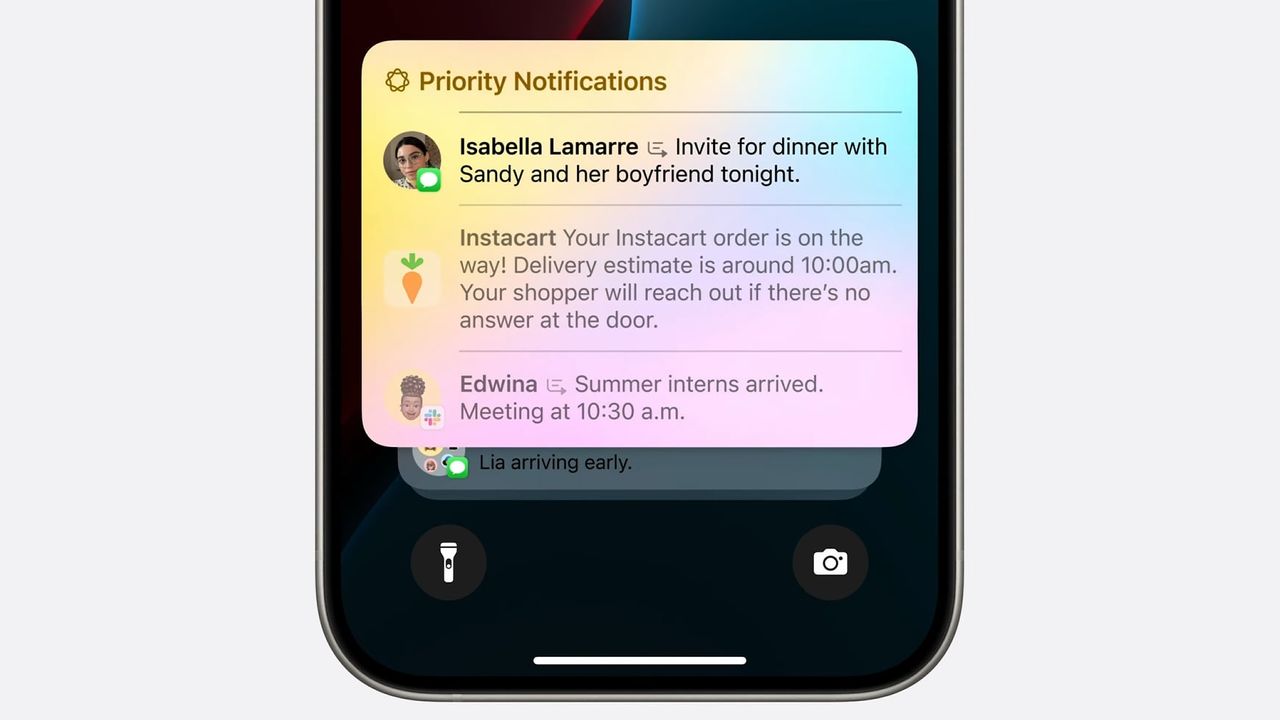
Şu ana kadar bunu söylemek doğru olur Apple Zekası Çok büyük bir başarı olmadı ama orada bir potansiyel var ve en fazla potansiyele sahip olduğunu düşündüğüm özelliklerden biri de ilk kapatacağım özellikler arasında yer alıyor.
Kulağa tuhaf gelebilir ama buradaki anahtar kelime “potansiyel”, çünkü bu özellik iOS 18.1 ile birlikte kullanıma sunulmasına ve o zamandan beri geliştirilmesine rağmen şu anda hazır değil. iOS 26.
Tahmin etmediyseniz, adından da anlaşılacağı gibi bildirimleri özetleyen bir yapay zeka aracı olan bildirim özetlerinden bahsediyorum. Örneğin, uzun bir mesaj dizisi alırsanız, özet, bunları önemli noktaların kısa bir özeti halinde yoğunlaştıracaktır; bu, onları hemen veya hiç okumanıza gerek olmadığı anlamına gelir.
Çok fazla bildirim alıyorsanız bu size zaman kazandırabilir ve en önemli olanlara öncelik vermenize yardımcı olabilir. Ya da en azından ona güvenebilseydim yapabilirdi.
Bildirim özetlerini neden kapatıyorum?
Bildirim özetleri fikrini seviyorum; telefonuma bakmak için daha az zaman harcamamı ve özellikle de önemli bir şey olması ihtimaline karşı grup sohbetlerindeki bitmek bilmeyen mesajları okumaya daha az zaman ayırmamı sağlayabilirler. Ancak şu anda, bildirim özetleri etkin olsa bile bunu yine de yaptığımı fark ettim çünkü her zaman işleri doğru yapmıyorlar.
Aslında lansmandan hemen sonra, Apple, haber uygulamaları için özetleri devre dışı bıraktıçünkü bu araç haberlerin özetlenmesinde büyük hatalar yaptı.
Bu özellik, iOS 26 ile yeniden tamamen etkinleştirildi, ancak görünüşte bazı perde arkası iyileştirmeler olsa da, kullanıcı arayüzünün iOS 26 sürümü hataların oluşabileceğini vurguladığı için hala tamamen güvenilir değil.
Hatalar da meydana geliyor; bildirimler bazen hatalı bir şekilde özetleniyor, ancak deneyimlerime göre daha sık olan şey, birden fazla mesajı veya özellikle uzun metinleri özetlemeye çalıştığında, genellikle önemli ayrıntıların kaçırılmasıdır. Yani oradakiler doğru olabilir ama yine de bana bilmem gereken her şeyi söylemiyor.
Dolayısıyla buna güvenemediğim için, sadece özetleri okuyorum ve yine de mesajları veya makaleleri hemen okuyorum; bu da bildirim özetlerini hiç kullanmadığım zamana göre çok daha fazla zaman alıyor.
Yine de, bir gün bu özelliğin güvenilebilecek kadar güvenilir olacağını umuyorum, bu yüzden bir dahaki sefere güncellendiğinde yine de yeterince iyi olup olmadığını görmek için tekrar açacağım. Ancak şimdilik bu özetler zamanlarının çoğunu kapalı olarak geçiriyor.
Bildirim özetleri nasıl kapatılır?
Neyse ki, daha önce bildirim özetlerini etkinleştirdiyseniz, bunları tekrar kapatmak kolaydır, ancak Ayarlar menüsündeki arama çubuğunu ‘bildirim özetleri’ veya ‘bildirimleri özetle’ aramak için kullanmak sinir bozucu bir şekilde hiçbir şey bulamaz.
Bunun yerine aşağıdakileri yapmak isteyeceksiniz:
- 1. Aç Ayarlar
- 2. Dokunun Bildirimler
- 3. Ardından öğesine dokunun Bildirimleri Özetle
- 4. Sonra Bildirimleri Özetle düğmesini kapatın
Profesyonel ipucu: bunun yerine özelliği özelleştirin
Kişisel olarak bildirim özetlerini, iOS’un yeni sürümleriyle tekrar test etmek istediğim durumlar dışında, tamamen devre dışı bırakma eğilimindeyim. Ancak başka bir seçenek de bunları yalnızca belirli bildirim türlerinin özetleneceği şekilde özelleştirmektir.
Dolayısıyla, örneğin haber uygulamalarını veya doğruluğun çok önemli olduğu herhangi bir şeyi özetlememeyi tercih edebilir, ancak özelliğin diğer uygulamalardaki sosyal medya gönderilerini ve içeriğini özetlemesine izin verebilirsiniz.
Ancak belirli uygulamalar için özelliği açıp kapatarak istediğiniz kadar ayrıntılı bilgi alabilirsiniz. Bunu yapmak için:
- 1. Aç Ayarlar
- 2. Dokunun Bildirimler
- 3. Ardından öğesine dokunun Bildirimleri Özetle
Bu ekranda, bildirim özetlerini kapatma düğmesini göreceksiniz, ancak bunun altında ayrı ayrı uygulamalara yönelik geçiş düğmeleri de vardır; böylece bunu belirli uygulamalar için etkinleştirebilir veya devre dışı bırakabilirsiniz.
Alternatif olarak, bildirim özetlerini ilk kez açtığınızda veya kapatıp tekrar açtıktan sonra, bildirimleri özetlemek istediğiniz uygulama kategorilerini seçmenize olanak tanıyan üç onay kutusu sunulur; seçenekler ‘Haberler ve Eğlence’, ‘İletişim ve Sosyal’ ve ‘Tüm Diğer Uygulamalar’dır.
Dolayısıyla, bu kategorilerden bir veya daha fazlası için etkinleştirmek veya devre dışı bırakmak istiyorsanız, bu, tek tek uygulamaları işaretleyip işaretlerini kaldırmaktan daha hızlı bir yaklaşımdır.
TechRadar’ı Google Haberler’de takip edin Ve bizi tercih edilen kaynak olarak ekleyin Akışlarınızda uzman haberlerimizi, incelemelerimizi ve görüşlerimizi almak için. Takip Et butonuna tıklamayı unutmayın!
Ve tabii ki siz de yapabilirsiniz TechRadar’ı TikTok’ta takip edin haberler, incelemeler, video biçimindeki kutu açılışları için ve bizden düzenli olarak güncellemeler alın WhatsApp fazla.