

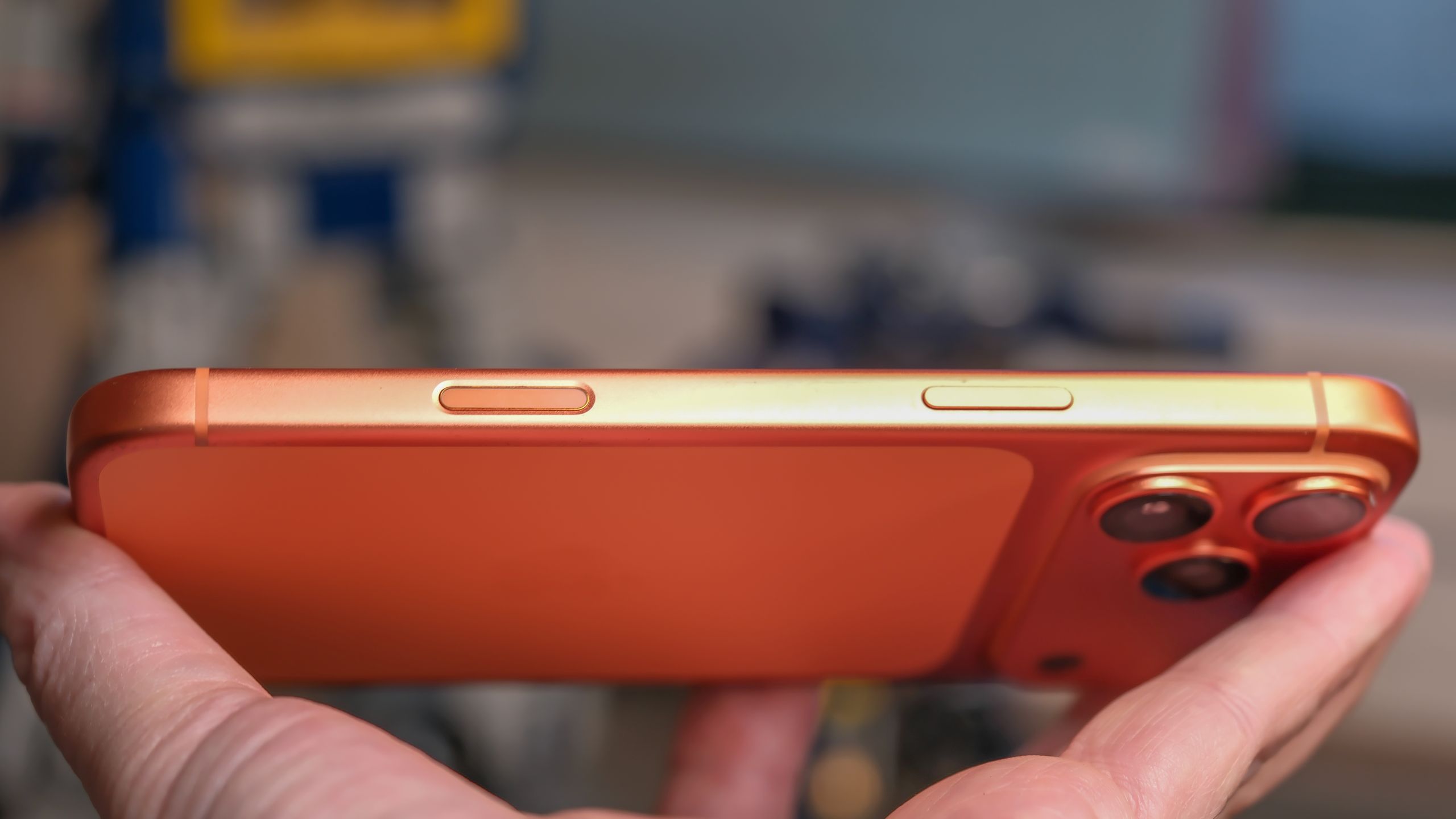
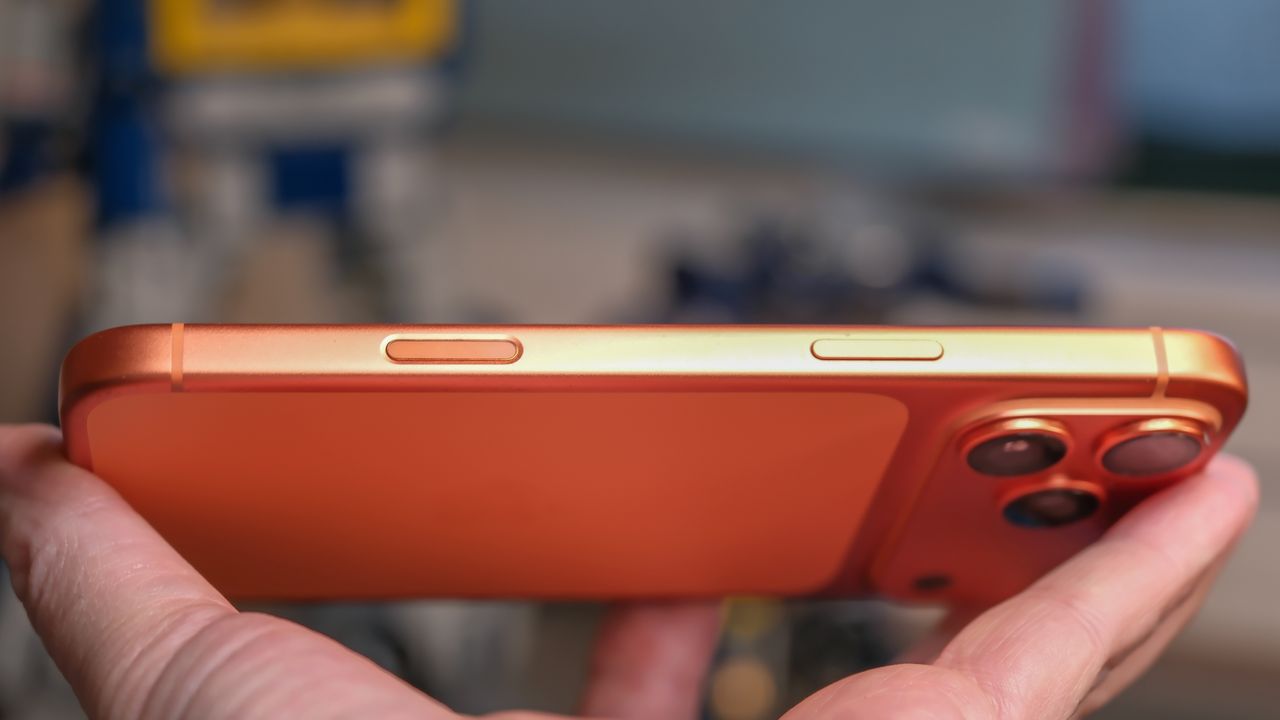
ne zaman iPhone 16 Ve iPhone 16 Pro yeni bir Kamera Kontrolü ile piyasaya sürüldü (Elma asla buna ‘düğme’ demez), gerçek bir kamerada bulacağınız gibi, otomatik odaklamalı uygun bir deklanşör düğmesi konusunda büyük umutlarım vardı. Ne yazık ki Kamera Kontrolü beklediğim gibi çalışmadı ama bu onun inanılmaz derecede kullanışlı bir araç olamayacağı anlamına gelmiyor. Bundan en iyi şekilde nasıl yararlanabileceğinizi size gösterebilirim.
Bugün, Kamera Kontrolünü iPhone dışındaki her yeni iPhone modelinde bulacaksınız. iPhone 16e. Bu şunları içerir: iPhone 17 Ve iPhone Air. Ne yazık ki, tanıdığım çoğu iPhone sahibi (benim gibi günlerini telefonun özelliklerini düşünerek geçirmeyenler) Kamera Kontrolünü nadiren kullanıyor veya sadece kazara basıyor.
Kamera Kontrolü’nün yararlı olabileceği birçok yol buldum, ancak aynı zamanda yanıltıcı da olabilir. Düğmede ve açtığı küçük açılır pencerede nasıl gezineceğinizi bilmeniz gerekir. Yapabileceklerini değiştirmenize izin veren ayarları bulmanız gerekecek. Daha çekiminizi yapmadan önce nereye bakacağınızı ve uygulamaları açmak, daha yakından bakmak ve kameranızı ayarlamak için Kamera Kontrolü’nü nasıl kullanacağınızı gösterebilirim.
Instagram gibi farklı bir kamera uygulaması başlatın
Bulmanız gereken ilk şey iPhone’unuzun Kamera Ayarlarıdır. Apple, Ayarlar menülerini uygulamalarına koymaz. Her uygulamanın ayarlar menüsü Apple Ayarları uygulamasının altında bulunur. Bu nedenle Ayarlar’ı açın ve ardından Kamera seçeneklerine ilerleyin. Kamera altındaki en üst ayar (en azından iOS 26.2’de) Kamera Kontrolü olacaktır.
Kamera Kontrolü ayarları altında, ilk seçenek size düğmenin hangi kamerayı başlatması gerektiğini sorar. Güçlü Kamera uygulaması yerine sadece bir QR kod tarayıcısını, hatta üçüncü taraf bir uygulamayı açabilirsiniz. Instagram, filtrelere sahip bir kamera uygulaması olarak hayata başladı ve hala Kamera Kontrolünüzü Insta’yı doğrudan kamerasına açacak şekilde ayarlayabilirsiniz.
Uygulamayı ilk indirdiğinizde Instagram’a izin vermiş olmanız gerekir, aksi takdirde izin ayarlarını Ayarlar: Uygulamalar: Instagram menüsünden değiştirebilirsiniz.
Daha yakından bakmak için Büyüteç uygulamasını açın
Okuma gözlüğüne ihtiyacım var ama her zaman yanımda taşımıyorum. Bunun yerine, bir menüdeki küçük yazıları okumam gerekiyorsa iPhone’umdaki Büyüteç uygulamasını açmam yeterli. Büyüteç’i her zaman kullanıyorsanız, basit bir tıklamayla Kamera Kontrolünü kullanarak uygulamayı açabileceğinizi bilmek sizi memnun edecektir. Yukarıdaki talimatları uygulamanız ve Instagram yerine Büyüteç’i seçmeniz yeterlidir.
Büyüteç uygulaması fotoğraf bile çekebilir! Metni yakınlaştırabilir, fotoğraf çekebilir ve ardından fotoğrafı metne dönüştürmek için metni doğrudan Apple’ın okuyucusuna aktarabilirsiniz. Karanlıktaysanız büyüteç el fenerini de etkinleştirebilir.
“Bu da ne böyle?” sorusunu yanıtlayın. ChatGPT’yi kullanma
Biraz yapay zeka denemek ister misiniz? Yanıt almak için ChatGPT ile birlikte çalışan Apple’ın görüntü tanıma yapay zekası olan Görsel Zeka aracılığıyla soru sormak için kamerayı kullanabilirsiniz (gelecekte diğer yapay zeka modelleriyle de çalışabilir). Bir dahaki sefere ‘hey! Bu ne tür bir kuş!?’ iPhone’unuzda Görsel Zeka’yı açın ve sorun.
Bu sefer uygulamaları değiştirmenize gerek yok; Görsel Zeka her zaman bir Kamera Kontrolü özelliğidir. Düğmeye basıp bırakmak yerine, Kamera uygulamasının yanı sıra herhangi bir ekranda düğmeyi basılı tutun. Bir kamera uygulaması açıkken düğme farklı şekilde çalışır.
Görsel Zeka, çalışmaya başlamadan önce sabit bir fotoğraf çeker; canlı video akışıyla çalışmaz. Ayrıca en doğru olanı değildi ama ChatGPT’yi suçluyorum. Mesela ilk defa Lego Transformers Soundwave modelimi Lego Artemis Uzay Fırlatma sistemi olarak tanımladı, daha sonra ikinci defa Lego Optimus Prime’ı tanımladı. En azından Lego tuğlalarını tanıdı.
Kamera uygulamasındaki Kamera Kontrolü özellikleri
Şimdi Apple Kamera uygulamasını kullanırken bazı Kamera Kontrolü ipuçlarına geçelim. Fotoğraf çekmek için düğmeye basmanız yeterlidir, ancak yapabileceği daha birçok numara vardır. Bunlara erişmek için önce parmağınızın altında sekmeli bir pencere açılana kadar Kamera Kontrolü düğmesine hafifçe basın. Bu pencereyi aşağı kaydırdığınızda, Kamera Kontrolü özelliklerine ilişkin simgelerin yatay olarak kaydırıldığını göreceksiniz.
Ayarlar: Kamera: Kamera Kontrolü menüsünde, hiç kullanmadığınız bu Kamera Kontrolü özelliklerinden herhangi birini kapatabilirsiniz. ‘Derinlik’ özelliğinin tamamen etkisiz olduğunu gördüm; maksimum ve minimum diyafram açıklığındaki çekimler arasındaki farkı anlayamadım, bu yüzden onu kapatıyorum. İşte gerçekten kullandığım ve önerdiğim araçlar.
Yakınlaştırın veya kendinize odaklanın
Kamera Kontrolünü kullanarak nesnenizi çerçevelemek veya daha yakından çekim yapmak için sorunsuz bir şekilde yakınlaştırma yapabilirsiniz. Kontrol menüsünden Yakınlaştır’ı seçin, ardından Kamera Kontrolü düğmesi üzerinde parmağınızı sola ve sağa kaydırın. Yakınlaştırmak için sola kaydırın, uzaklaştırmak için sağa kaydırın.
Yakınlaştırma yerine üç iPhone kamerası arasında da geçiş yapabilirsiniz. Üstteki Kamera Kontrolü menüsünden Yakınlaştırma yerine Kameralar’ı seçin. Artık geniş açıdan (‘.5’ etiketli) ana kameraya geçebilir veya 2X, 4X ve 8X yakınlaştırma arasında geçiş yapabilirsiniz. Ayrıca bu şekilde hızlıca selfie kamerasına geçiş yapabilirsiniz. Geniş açılı merceğin ötesine geçtiğinizde görüntü tersine döner.
Kamera modlarını değiştirmeden hızla video kaydedin
Durağan fotoğraf yerine, modları değiştirmek zorunda kalmadan hızlı bir şekilde video kaydedebilirsiniz; Kamera uygulaması açıkken Kamera Kontrolü düğmesini basılı tutmanız yeterlidir. Tek çekim yapmak yerine video kaydetmeye başlayacaktır. Parmağınızı kaldırdığınızda kayıt sona erecek, bu da anları anında yakalamak için mükemmel hale getirecek. Aslında telefon ekranındaki kamera düğmesi de aynı şekilde çalışır; fotoğraf çekmek yerine video kaydetmek için parmağınızı düğmenin üzerinde tutun.
Keşke bu Kamera Kontrolü özelliğinin video yerine seri fotoğraf çekmesini sağlayacak bir seçenek olsaydı, ancak bu seçenek başka bir düğme için de mevcut. Ayarlar: Kamera menüsünde, Sesi Açma anahtarını seri çekim kontrolünüz haline getirmek için alt tarafa yakın bir seçenek bulacaksınız. Kamera Kontrolüne veya ekrandaki düğmeye basmak yerine, telefonunuzdaki Sesi Artırma düğmesini basılı tutarsanız, siz düğmeyi bırakana kadar hızlı bir seri çekim yapılır.
Fotoğrafınızı daha parlak hale getirin veya biraz dramatiklik katın
Telefonunuzun kamerasındaki pozlama kontrolünü öğrenin; bu, çekiminizi dengelemede veya daha yoğun drama yaratmada büyük bir fark yaratabilir. Kamera uygulamasında Kamera Kontrolü’nü kullanarak Kamera Kontrolü özelliklerinin menüsünü görmek için aşağı kaydırın. Ardından, altında ‘Pozlama’ etiketi bulunan ‘±’ işaretini görene kadar sağa kaydırın.
Yaratabileceğiniz farkı görmek için yavaşça sola ve sağa kaydırın. Başka bir Kamera Kontrolü aracı kullanmıyorsanız düğmeyi Pozlama olarak ayarlı tutun, böylece çok parlak ve çok parlak görüntülere daha iyi bir görünüm için hızlı bir şekilde arama yapabilir veya yüzleri ve cilt tonlarını daha net görebilmeniz için karanlık sahneleri aydınlatabilirsiniz.
Hâlâ her zaman istediğim deklanşör düğmesini tutuyorum; telefonumdaki gibi iki adımlı uygun bir deklanşör. Fujifilm X-T5. Belki bir Android üreticisi bu potansiyeli ortaya çıkarabilir. O zamana kadar, bu ipuçlarının Kamera Kontrolü’nü daha hayati hale getireceğini umuyorum ve Apple, büyük yeni düğmesine harika yeni özellikler eklerse bunları güncel tutacağım.