

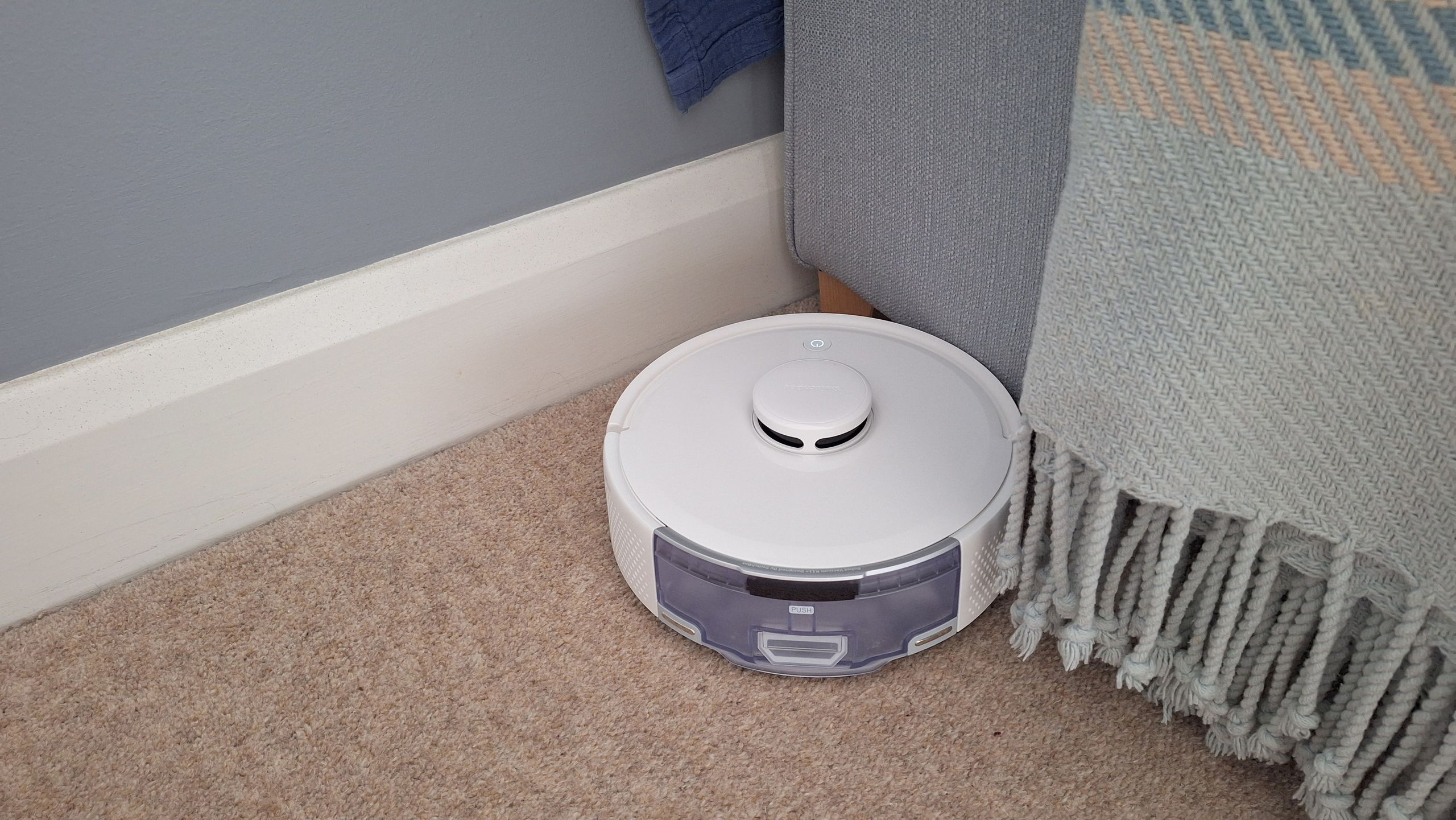
Tekrarlanan bağlantı kaybı, herhangi bir akıllı ev cihazının en can sıkıcı arızaları arasında yer almalıdır; bu özellikle robotik elektrikli süpürgeler için geçerlidir.
İnternete, akıllı telefonunuza veya baz istasyonlarına bağlantı olmadan, hatta en iyi robot süpürgeler çalışmakta zorluk çekecektir. Ya önceden belirlenmiş temizlik programınızı takip etmekte başarısız olacaklar, telefonunuzdan gelen komutları görmezden gelecekler, hatta temizlik görevi sırasında greve gidecekler.
#1. Temel bilgileri kontrol edin
Ayarlar menülerini çok derinlemesine incelemeden ve iki Wi-Fi frekansı türü arasındaki farkları öğrenmeden önce temel konulara değinelim.
Kulağa çok açık geliyor ama robotun şarj istasyonunun fişe takılı olduğunu ve gücünün olup olmadığını kontrol ettiniz mi? Ayrıca dock’taki ve robotun üzerindeki bildirimleri veya durum ışıklarını da kontrol etmelisiniz. Bir soruna işaret eden kırmızı mı yoksa normal renk mi (çoğunlukla yeşil veya beyaz)? Benim Eufy X10 Bağlantıdan dolu bir çöp kutusuna veya sızdıran su kaynağına kadar her türlü sorunu belirtmek için kırmızı ışık kullanır.
Sonra, telefonunuz robotla aynı Wi-Fi ağında mı? Yakın zamanda Wi-Fi ağ ayarlarınızı değiştirdiniz mi, yeni bir yönlendirici satın aldınız mı veya Wi-Fi genişletici veya ağ ağı gibi ağ ekipmanı mı kurdunuz? Bunların hepsi robotunuzun bağlantı sorunlarının nedeni olabilir.
#2. Wi-Fi’yi yeniden başlatın ve sıfırlayın
Robotik süpürgeler genellikle hızlı bir yeniden başlatma veya gerekirse daha kapsamlı bir sıfırlama gerçekleştirmenin fiziksel bir yoluna sahiptir. Robotun Wi-Fi bağlantısını da hızlı bir şekilde sıfırlamanın genellikle bir yolu vardır; bu genellikle robotun üzerindeki düğmelerden ikisini birkaç saniye basılı tutmakla yapılır. Bunlar genellikle robotun üst kısmındaki en belirgin iki düğmedir (veya aslında sadece ikisidir) ve genellikle Ana Sayfa, Başlat, Duraklat veya Wi-Fi gibi etiketlenirler.
Eufy ve Dreame’in çeşitli modellerinde, Nokta Temizleme ve Yeniden Şarj düğmelerine basıp basılı tutmanız gerekir. Roborock modellerinde, Kendi Kendini Temizleme ve Şarj Modu düğmeleri bulunurken Roombas, Ev, Spot ve Temizleme düğmelerine birlikte basarak Wi-Fi’lerini sıfırlar.
Wi-Fi bağlantısının sıfırlandığını bildiren bir bip sesi veya sesli uyarı duyana kadar ilgili düğmeleri basılı tutun. Ardından akıllı telefon uygulamasını açın ve robotu Wi-Fi ağınıza yeniden bağlamak için talimatları izleyin. Herhangi bir veriyi kaybetme konusunda endişelenmeyin; yeniden bağlandığında robotun adı, ayarları ve temizleme haritası eskisi gibi yeniden görünmelidir.
Benim Eufy X10’um gibi diğer robotların üst kapaklarının altında bir iğne deliği düğmesi var. Kapağı kaldırın, ardından uygun bir alet kullanarak düğmeyi birkaç saniye basılı tutun. Bu, robot herhangi bir veri kaybetmeden yeniden başlatmayı zorlayacaktır.
#3. Yazılımınızın güncel olup olmadığını kontrol edin
Uygulama geliştiricileri sık sık yazılım güncellemeleri yayınlamayı severler, bu nedenle sizinkinin tamamen güncel olup olmadığını kontrol etmeye değer. Telefonunuzun uygulama mağazasına gidin, tüm güncellemeleri çalıştırın, ardından robovac’ın kendi uygulamasına gidin ve yeni cihaz yazılımı güncellemelerini orada da kontrol edin.
Ürün yazılımı güncellemeleri genellikle daha az sıklıkta yapılır, ancak çoğu zaman gerçekleştirilmesi, uygulamanın hızlı bir şekilde yenilenmesinden daha uzun sürer. Doğal olarak, bağlantı sorunları yaşıyorsanız robotun donanım yazılımını güncellemek, hatta bir güncelleme olup olmadığını kontrol etmek bile mümkün olmayabilir. Önce yeniden başlatmayı ve/veya Wi-Fi sıfırlamayı deneyin, ardından bu işe yararsa uygulamanın ve donanım yazılımının güncel olup olmadığını kontrol etmeye bakabilirsiniz.
Uygulamayı zorla kapatıp yeniden açmak, telefonunuzu yeniden başlatmanın ve uygulamayı silip yeniden yüklemenin yanı sıra yardımcı olabilir. Temel olarak, kesinlikle gerekmedikçe, nükleer fabrika ayarlarına sıfırlama yoluna gitmeden robota yeni bir bağlantı kurması için her fırsatı vermek istiyorsunuz.
#4. Bağlantı birimini yeni bir konuma taşıyın
Sabit bir bağlantı, Wi-Fi yönlendiriciniz ile robot süpürgenin şarj istasyonu arasında net bir iletişim hattına dayanır. Bağlantıda sorun varsa daha güçlü, daha tutarlı bir kablosuz sinyal alabilmesi için bağlantı istasyonunun yerini değiştirmeyi deneyin.
Ayrıca buzdolabınız, kazanınız, çamaşır makineniz veya bulaşık makineniz gibi büyük metal nesnelere veya cihazlara da dikkat edin; bunlar Wi-Fi bağlantısını engelleyebilir. Büyük bir eviniz varsa robotun ilk kurulumunu (veya sorun giderme işlemini) yönlendiriciyle aynı katta tamamlamayı deneyin.
Bu uygun değilse, Wi-Fi kapsama alanınızı bir örgü ağ veya sinyal güçlendirici.
#5. Hangi Wi-Fi bandını kullandığınızı kontrol edin
Çoğu robotik süpürge yalnızca 2,4 GHz Wi-Fi ağlarına bağlanır. Yönlendiriciniz yalnızca 5 GHz’de çalışıyorsa robovac çalışmayacaktır.
İdeal olarak yönlendiricinizi, cihazların uyumluluğuna bağlı olarak 2,4 GHz veya 5 GHz ile bağlanacağı çift bantlı bir Wi-Fi ağı çalıştıracak şekilde yapılandırmanız gerekir. Bağlantı sorunları görüyorsanız 5 GHz bandını en azından geçici olarak devre dışı bırakmayı deneyin ve bunun sorunu çözüp çözmediğine bakın. Robot artık bağlanıyorsa, çalışma frekanslarını belirtmek için farklı adlara sahip iki ayrı ağ oluşturmayı deneyin ve vakumu 2,4 GHz hızında çalışan ağlara bağlayın.
#6. Fabrika ayarlarına sıfırlama gerçekleştirin
Başka hiçbir şey işe yaramazsa, dışarıdan yardım aramadan önce son seçeneğiniz fabrika ayarlarına sıfırlamadır. Bu, temizlik haritanızı ve programınızı kaldıracak ve robotu yeni gibi durumuna döndürecektir. Fabrika ayarlarına sıfırlamanın ardından robotu tekrar kurmanız, Wi-Fi ağınıza eklemeniz, evinizin yeni bir haritasını oluşturmanız ve tercihleri yeniden yapılandırmanız gerekecektir.
Bu süreç markaya göre biraz farklılık göstermektedir. Bazı modeller, bir bip sesi veya sesli onay duyulana kadar Başlat ve Ana Sayfa düğmelerini 15 saniyeye kadar basılı tutarak fabrika ayarlarına sıfırlanabilir. Kafa karıştırıcı bir şekilde, bu bazen Wi-Fi sıfırlamayla aynı işlemdir, ancak fabrika ayarlarına sıfırlama, düğmelerin daha uzun süre basılı tutulmasını gerektirir.
Ecovacs Deebot sahipleri, robotlarının kapağını açarak, iğne deliği düğmesini (bazen lastik bir tapanın altında bulunur) bulup beş saniye boyunca basarak fabrika ayarlarına sıfırlama yapabilirler. Roborock modelleri için Ana Sayfa düğmesini basılı tutun, ardından aynı anda bir araç kullanarak iğne deliği sıfırlama düğmesine basın.
Birçok Roomba robotu uygulamadan fabrika ayarlarına sıfırlanabilir. Ancak bağlantı sorunları bu yaklaşımı engelliyorsa Ana Sayfa düğmesini beş saniye basılı tutun, ardından fabrika ayarlarına sıfırlama yapmanız için bunu tekrar yapmanız istenecektir. iRobot’un Roomba J Serisi için, Ana Sayfa, Nokta Temizleme ve Temizleme düğmelerine yedi saniye boyunca basın, ardından onaylamak için Temizle düğmesine iki kez basın.
Her sıfırlama prosedürünü burada listeleyemem. Dolayısıyla, geriye kalan tek seçeneğin temiz bir fabrika ayarlarına sıfırlama olduğuna karar verirseniz, robotik süpürgenizle birlikte gelen talimatları inceleyin veya üreticinin web sitesine gidin ve tam olarak hangi düğme kombinasyonunun kullanılacağına dair rehberlik arayın. Alternatif olarak, ara sıra yaşanan bir sorunsa ve uygulama aracılığıyla bağlanmayı başarabiliyorsanız, ayarlar menüsüne giderek robotu sisteminizden kaldırın. Bu genellikle fabrika ayarlarına sıfırlama işlevi görür ve robot artık yeniden eklenmeye hazırdır.
En iyi robot süpürgeler