

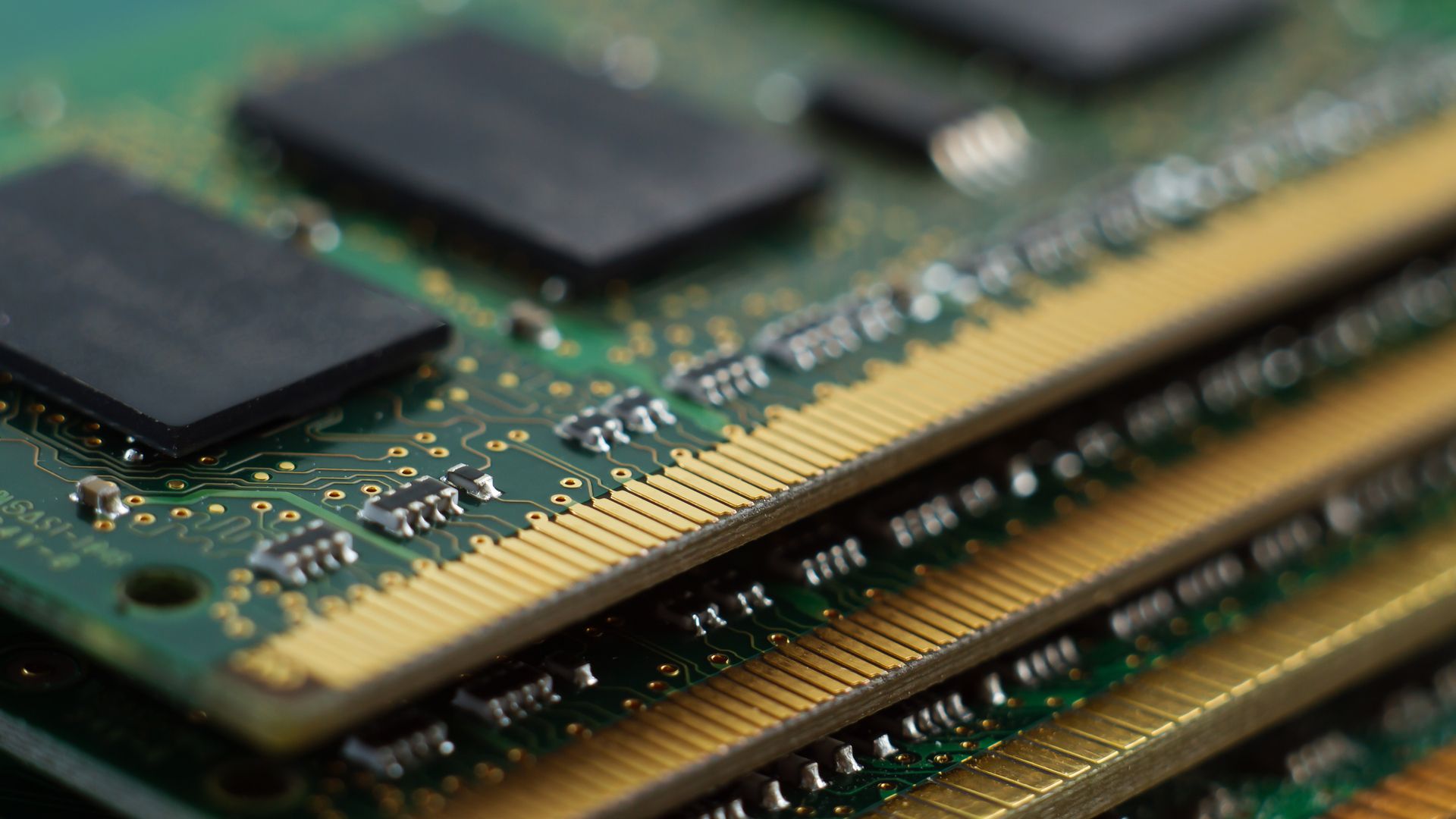
Eğer izliyorsanız RAM fiyatlarında keskin artış endişeyle yalnız değilsin. Mükemmel bir fırtına yaklaşıyor ve bu da, eskiden PC’nizde yapabileceğiniz en uygun fiyatlı yükseltmelerden biri olan belleğin inanılmaz derecede pahalı hale gelmesine yol açtı. Zaten gördük RAM kitleri genellikle üst seviye bir grafik kartından bekleyeceğiniz fiyatlara satılıyor – ve bu, bir zamanlar bilgisayarınızı yükseltmenin oldukça ucuz bir yolu olan yöntemin, artık caydırıcı derecede pahalı hale geldiği anlamına geliyor.
Ancak, bilgisayarınıza ücretsiz olarak bellek takviyesi sağlamanın bir yolu olduğunu söylesem, bu en azından hafızayı artırma ihtiyacını geciktirebilir. daha fazla RAM satın al fiyatlar daha makul hale gelene kadar?
Gerçek olamayacak kadar iyi gelebilir, hatta bir dolandırıcılık olabilir (hayır, daha fazla RAM indiremezsiniz), ancak onlarca yıldır Windows’un parçası olan bir özelliği kullanıyor: sanal bellek.
Onlarca yıldır bilgisayar kullanan bizler için sanal bellek, bir zamanlar performansı artırmak için oldukça kullanışlı küçük bir ‘hack’ti. Bununla birlikte, RAM daha hızlı ve daha uygun fiyatlı hale geldikçe, bu biraz unutulmuş gibi görünüyor; ancak RAM fiyatlarındaki artışla (ve Katı Hal Sürücülerinin kapasite ve hızlarındaki artışla) [SSDs]), bu eski tarz özellik yeniden canlanabilir.
Ayrıca, ben bunu ‘hack’ olarak adlandırsam da, kullanımı nispeten kolay bir özelliktir ve Windows 11’in resmi, yerleşik bir parçasıdır, dolayısıyla herhangi bir ek yazılım indirmenize gerek yoktur. Sanal bellekle nasıl ücretsiz hız artışı elde edeceğinizi öğrenmek için okumaya devam edin.
Araçlar ve gereksinimler
- Windows 11
- Yedek depolama alanına sahip bir SSD
Hızlı adımlar
- Windows 11’leri açın Ayarlar uygulamaya gidin ve Sistem bölüm
- Aç Gelişmiş ayarlar
- Sanal bellek miktarını ayarlayın
- PC’nizi yeniden başlatın
Adım adım kılavuz
1. Windows 11’de Ayarlar’ı açın
Öncelikle Windows 11’de Başlat menüsüne tıklayıp öğesini seçerek Ayarlar uygulamasını açın. Ayarlar. Ekranın sol tarafında öğesini seçin. Sistemardından aşağıya doğru kaydırın ve Hakkında. Bu, sahip olduğunuz RAM miktarının yanı sıra SSD’nizde ne kadar depolama alanı bulunduğu da dahil olmak üzere bilgisayarınız hakkında birçok bilgi veren kullanışlı bir sayfa açar (bu bilgi daha sonra işinize yarayabilir).
2. Gelişmiş sistem ayarlarını açın
başlıklı bir bölüm görene kadar Hakkında sayfasını aşağı kaydırın. İlgili bağlantı. Bunu gözden kaçırmak kolay olabilir, ancak hemen sonra olmalıdır. Cihaz özellikleri bölüm. Orada bir bağlantı görmelisiniz Gelişmiş sistem ayarları. Bir sonraki pencereyi açmak için üzerine tıklayın. Yeni pencere şununla açılmalıdır: Gelişmiş sekme açık. Altında Performanstıklamak Ayarlar. Bu açılır bir diğer pencereyi tıklayın, bu yüzden Gelişmiş sekmesinde başlıklı bir bölüm göreceksiniz. Sanal bellek.
3. Depolama sürücünüzü seçin
içinde Sanal bellek bölümüne tıklayın Değiştirmek düğme. Açılan yeni pencerede (evet, başka bir pencere, Microsoft’un işletim sistemini neden ‘Windows’ olarak adlandırdığını görebilirsiniz) yazan kutunun işaretini kaldırın. Tüm sürücüler için disk belleği dosyası boyutunu otomatik olarak yönetin. Artık sanal bellekle kullanmak istediğiniz sürücüyü seçebileceksiniz. Birden fazla sürücünüz varsa, en fazla depolama alanına sahip en hızlı olanı seçmek faydalı olacaktır.
4. Sanal bellek boyutunu ayarlayın
Sürücülerinizin gösterildiği yerin altında Özel boyut. Daha sonra kullanılacak sanal bellek miktarını ayarlayabilirsiniz. Bu, megabayt (MB) cinsinden ölçülürken, RAM gibi bellek, günümüzde genellikle gigabayt (GB) cinsinden ölçülür; dolayısıyla bunu aklınızda bulundurmanız gerekir. Kabaca, 1.000MB = 1GB (bu değil epeyce bu kesin, ancak şimdilik idare eder), yani 8GB sanal bellek istiyorsanız bunu 8000 olarak ayarlamanız gerekir. İdeal numaranızı Başlangıç boyutu (MB) metin kutusuna daha yüksek bir sayı girin, ardından Maksimum boyut (MB) kutu. Bu önemlidir, çünkü Windows 11’in sanal bellek için çok fazla depolama alanı kullanmamasını sağlar. Her iki durumda da girdiğiniz boyutun seçilen sürücüdeki alan miktarını aşmadığından emin olun.
5. Son adımlar
Kullanmak istediğiniz sürücüdeki sanal belleğin başlangıç ve maksimum boyutunu ayarladıktan sonra Ayarlamak düğme. Daha sonra, TAMAM diğer pencereleri kapatmak için düğmelerine iki kez basın ve ardından cihazınızı yeniden başlatın. Herhangi bir sorun varsa sanal bellek miktarını ayarlamak için bu adımları izleyin veya Sistem tarafından yönetilen boyut Windows 11’in bunu işlemesine izin vermek için.
Windows 11’de sanal bellek nasıl kullanılır: SSS
Windows 11 için ne kadar sanal bellek ayarlamalıyım?
Windows 11 için kullanılacak sanal bellek miktarının seçilmesi, ne kadar depolama alanına sahip olduğunuza ve mevcut yüklü RAM miktarınıza bağlı olacaktır. Genel fikir birliği, bunu RAM miktarının 1,5 ila 3 katı arasında ayarlamanız gerektiğidir. Bu nedenle eğer 8 GB RAM’iniz varsa sanal belleği 12 GB – 24 GB arasına ayarlamanız önerilir.
Çok fazla sanal bellek ayarlamak kötü mü?
Sanal bellek için makul bir maksimum sınır belirlemek önemlidir. Bilgisayarınıza herhangi bir zarar vermesi pek mümkün olmasa da, çok fazla sanal bellek kullanmak SSD’nizdeki boş alanı hızla tüketir; bu da artık oyun yükleyemeyebileceğiniz veya büyük dosyaları depolayamayacağınız anlamına gelebilir. Bazı SSD’ler dolduğunda performansları da düşer. Öte yandan, yeterli sanal belleğin ayarlanmaması performans sorunlarına ve çökmelere neden olabilir.
Sanal bellek kullanmanın dezavantajları nelerdir?
Sanal belleği kullanmak, sisteminize ücretsiz olarak performans artışı sağlayabilir, ancak bazı dezavantajları da beraberinde getirir. Sanal bellek geleneksel RAM’den daha yavaştır, dolayısıyla fiziksel belleğinizi yükseltmek her zaman daha iyi performans artışı sağlayacaktır. Ayrıca sanal belleğin fiziksel belleğe oranının doğru ayarlandığından emin olmak istersiniz; eğer Windows 11’in ikisi arasında sık sık geçiş yapması gerekiyorsa, bunun olumsuz bir etkisi olabilir. Sanal belleğin kullanılması aynı zamanda depolama alanınızın bir kısmının kullanılması anlamına gelir ve bu da kullanabileceğiniz SSD miktarını azaltır.
Windows 11’de sanal bellek nasıl kullanılır: Son düşünceler
Windows 11’de sanal bellek kullanmak, bilgisayarınıza herhangi bir para harcamanıza gerek kalmadan meşru bir performans artışı sağlayabilir. Bu, sınırlı miktarda RAM ile mücadele eden bir bilgisayarı olan herkes için onu harika bir özellik haline getirir; çünkü RAM maliyeti artarken bilgisayarınızın bellek kapasitesini ücretsiz olarak artırabilirsiniz.
Ancak, sanal bellek kullanmanın artılarını ve eksilerini, neleri yapıp neleri yapamayacağını aklınızda bulundurmalısınız. Bilgisayarınız ciddi şekilde zorlanıyorsa yine de makinenizin fiziksel belleğini yükseltmenizi öneririm (bkz. en iyi RAM tavsiye için rehber) karşılayabildiğiniz anda. Bu arada sanal bellek kullanmak, RAM fiyatları tekrar düşene kadar size yararlı bir destek sağlayabilir.
Tüm bütçeler için en iyi DDR5 RAM
TechRadar’ı Google Haberler’de takip edin Ve bizi tercih edilen kaynak olarak ekleyin Akışlarınızda uzman haberlerimizi, incelemelerimizi ve görüşlerimizi almak için. Takip Et butonuna tıklamayı unutmayın!
Ve tabii ki siz de yapabilirsiniz TechRadar’ı TikTok’ta takip edin haberler, incelemeler ve video biçimindeki kutu açma işlemleri için bizden düzenli olarak güncellemeler alın WhatsApp fazla.