

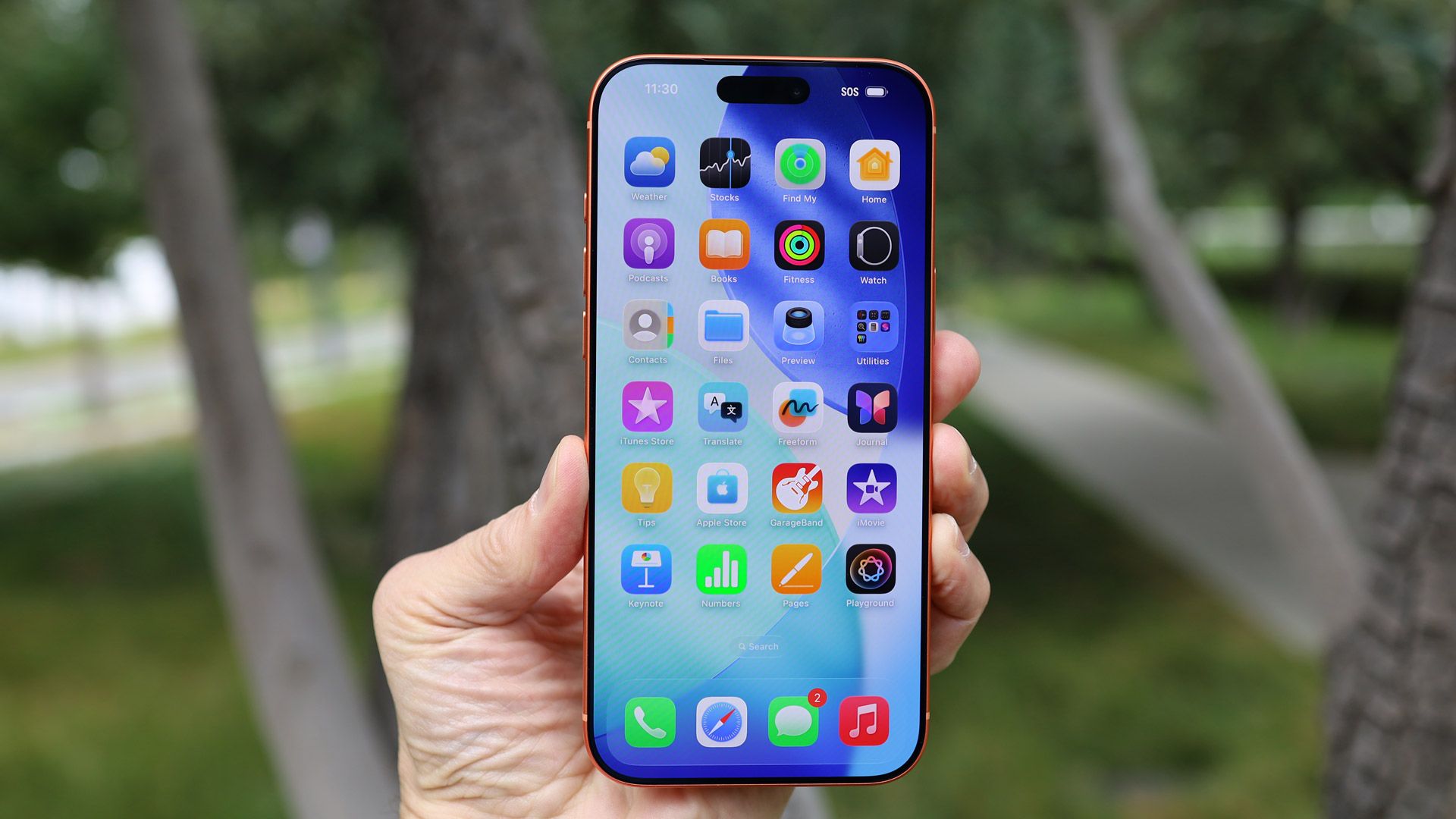
iOS son derece yetenekli işletim sistemi – ve belki de düşündüğünüzden çok daha fazlası, çünkü bilmeye değer gizli araçlar ve özelliklerle dolu.
Her ne sebeple olursa olsun, Elma bu özellikleri vurgulamak için fazla bir şey yapmıyor; çoğunlukla ya alt menülerin derinliklerine gömülüyor ya da denemeyi düşünemeyeceğiniz belirli simgeler üzerinde belirli hareketler gerektiriyor.
Dolayısıyla, Apple bu özellikleri açıkça ortaya koymadığından, biz de bu işi onlar için yaptık ve aşağıda en iyi gizli iOS özelliklerinden yedisini vurguladık.
1. Hızlı zamanlayıcılar
İOS’ta bir zamanlayıcı ayarlamanın çeşitli yolları vardır; daha doğrusu, zamanlayıcı ayarının ana yolu olan Saat uygulamasını açmanın çeşitli yolları vardır. Ancak Saat uygulamasını tamamen atlayan daha hızlı bir yaklaşım da var.
Kontrol Merkezi’nde bir zamanlayıcı seçeneğiniz varsa, buna uzun basmanız yeterlidir; uygulamayı başlatmadan hemen bir zamanlayıcı ayarlayabilirsiniz.
Bu yaklaşımın bazı sınırlamaları vardır, çünkü zamanlayıcıları yalnızca belirli aralıklar için ayarlamanıza izin verir; bu nedenle, 27 dakika gibi gerçekten spesifik bir şeye ihtiyacınız varsa, pek fazla işe yaramayacaktır; hatta saniyeler varsa daha da az işe yarayacaktır. Ancak işleyebileceği zamanlayıcı süreleri açısından bu, bulduğumuz en hızlı yöntemdir.
2. Siri’nin kısaltması
Siri bir kişi değildir, dolayısıyla onunla tam cümlelerle konuşmaya gerek yoktur; konuşmazsanız alınmaz ve daha da önemlisi, genel olarak ne istediğinizi anlayacaktır.
Bunun en kullanışlı olabileceği yer, bir alarm veya zamanlayıcı ayarlamak istediğiniz zamandır. Bir alarm için, “öğleden sonra 2’ye alarm kur” deme zahmetine girmek yerine, “öğleden sonra 2” gibi bir saati söyleyebilirsiniz. Zamanlayıcılar için de aynı şey geçerli; yalnızca istediğiniz süreyi söyleyin; Siri, zamanlayıcıyı o kadar uzun süreye ayarlamak istediğinizi anlayacaktır.
3. Uygulamalar arasında hızlıca kaydırın
Açık uygulamalar arasında geçiş yapmak istiyorsanız muhtemelen ekranın alt kısmından yukarı doğru kaydırıyor, ardından uygulama değiştiriciyi kaydırıp istediğiniz uygulamaya dokunuyorsunuz. Ancak aralarında geçiş yapmanın daha hızlı bir yolu var.
Ekranın alt kısmını yukarı kaydırmak yerine alt kenar boyunca sola veya sağa kaydırmanız yeterlidir; telefonunuz uygulamalar arasında bu şekilde hareket eder. Şu anda kullanmakta olduğunuz uygulama en yeni uygulama olacağından, diğer yönde görülecek hiçbir şey olmayacağından genellikle sağa kaydırarak başlamak isteyeceksiniz.
4. Arka Plan Sesleri
Yağmur veya ateş sesi gibi rahatlatıcı sesler içeren, indirebileceğiniz her türlü uygulama vardır. Bunlar etrafınızdaki sesleri bastırabilir veya sadece sizi rahatlatabilir, böylece yaptığınız işe odaklanabilir veya sadece rahatlayabilir veya uyuyabilirsiniz.
Ancak bu seslere erişmek için üçüncü taraf bir uygulama indirmenize bile gerek yok çünkü bunların çoğu doğrudan iPhone’unuzun içine yerleştirilmiş.
Ayarlar > Erişilebilirlik > İşitsel ve Görsel > Arka Plan Sesleri’ne gitmeniz yeterli. Ardından Arka Plan Sesleri seçeneğini açın ve hangi sesi çalmak istediğinizi seçin. İsterseniz sesin seviyesini de ayarlayabilir ve seslerin belirli bir zamanda durup durmayacağı ve telefonunuz kilitliyken hala çalınıp çalınmayacağı gibi diğer ayarları da değiştirebilirsiniz.
5. Kamera lensinizin ne zaman kirlendiğini bilin
Kamera merceğinizin zamanla kirlenmesi neredeyse kaçınılmazdır. Sonuçta dikkatli olsanız bile parmaklara ve yüzeylere temas etmesi muhtemeldir.
Ancak sadece bakarak kirli olup olmadığını anlamak her zaman kolay olmayabilir; hatta kontrol etmeyi düşünüyorsanız bu mümkün değildir.
Neyse ki, telefonunuz sizi kontrol edebilir. Ayarlar > Kamera’ya gidin ve ardından ‘Lens Temizleme İpuçları’ düğmesini açın. Ardından, telefonunuz görüntü kalitesini artırmak için merceğin temizlenmesi gerektiğini algıladığında bir uyarı alırsınız.
6. Geri arama hatırlatıcıları
Bir aramayı kaçırırsanız hemen geri aramanız uygun olmayabilir, ancak bunu yapmak için manuel olarak bir hatırlatıcı yazmanıza gerek yoktur. Bunun yerine doğrudan telefon uygulamasının Aramalar ekranından bir hatırlatıcı ayarlayabilirsiniz.
Cevapsız aramanın (veya bu konuyla ilgili başka herhangi bir aramanın) kaydını sağa kaydırın ve saat resmine dokunun. Ardından, size bir saatlik bir süre için, bu gece için, yarın için bir geri arama hatırlatıcısı ayarlama seçenekleri sunar veya ‘Bana Daha Sonra Hatırlat’a dokunup başka bir zaman için bir hatırlatıcı ayarlayabilirsiniz.
7. Uygulamaları kilitleyin ve gizleyin
Muhtemelen zaten Face ID’yi kurmuşsunuzdur, böylece iPhone’unuzun kilidini sizden başka kimse açamaz, peki ya başka birinin telefonu kullanmasına izin verirseniz ancak belirli uygulamalara erişmesini istemiyorsanız?
Bunun için ana ekrandaki uygulama simgesine uzun basıp ardından ‘Face ID Gerektir’e dokunabilirsiniz. İşlem tamamlandıktan sonra uygulamanın açılması için Face ID’nin kullanılması gerekecektir.
Bir adım daha ileri gitmek istiyorsanız, ‘Face ID Gerektir’ seçeneğine dokunduktan sonra ayrıca ‘Face ID’yi Gizle ve Gerektir’ seçeneği de bulunur; bu, yalnızca açmak için Face ID’ye ihtiyaç duymayacağı, aynı zamanda ana ekranda veya Uygulama Kitaplığı’nda da görüntülenmeyeceği anlamına gelir. Bunun yerine onu yalnızca Gizli Uygulamalar klasöründe ve telefonunuzun Ayarlar menüsünde bulacaksınız.
Uygulamayı bu şekilde gizlemek, ondan da bildirim almayacağınız anlamına gelir; dolayısıyla bu ciddi bir adımdır ancak uygulamanın gerçekten gizlenmesini sağlar.
TechRadar’ı Google Haberler’de takip edin Ve bizi tercih edilen kaynak olarak ekleyin Akışlarınızda uzman haberlerimizi, incelemelerimizi ve görüşlerimizi almak için. Takip Et butonuna tıklamayı unutmayın!
Ve tabii ki siz de yapabilirsiniz TechRadar’ı TikTok’ta takip edin haberler, incelemeler ve video biçimindeki kutu açma işlemleri için bizden düzenli olarak güncellemeler alın WhatsApp fazla.