

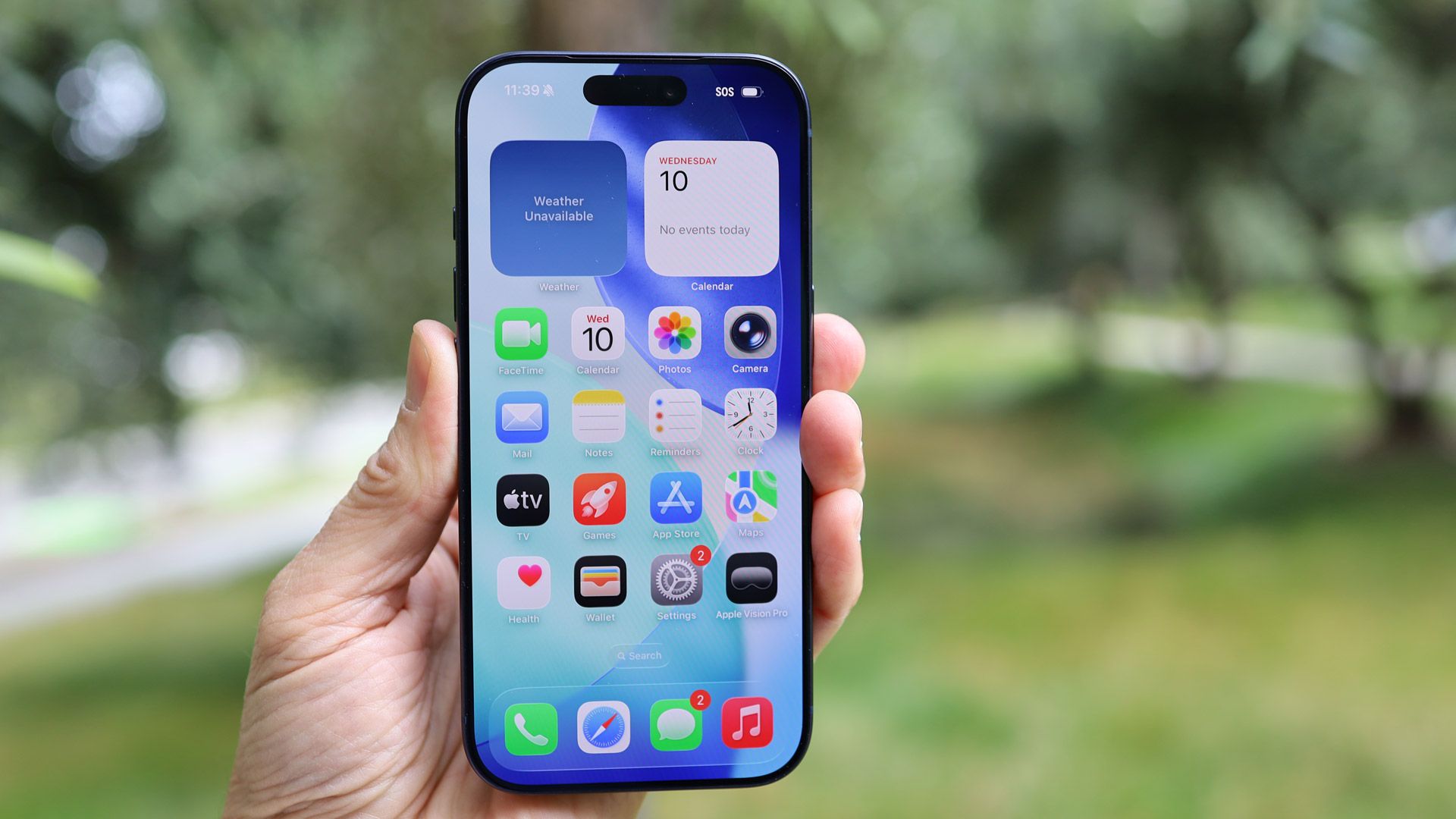
iPhone kullanmanın en iyi kısımlarından biri ekranını kullanmaya başlamaktır. Elmamobil ekranları keskinliği, renk doğruluğu ve ProMotion özellikli cihazlarda akıcı yenileme hızlarıyla ünlüdür.
Ancak bu ekrana güç vermek, özellikle açık havadaysanız veya yüksek parlaklık gerektiren başka bir ortamdaysanız, pil ömrünün büyük ölçüde azalmasına neden olabilir.
iPhone’unuzun pil ömrünü uzatmak için değiştirebileceğiniz beş basit ve kolay ekran ayarı için kaydırma yapmaya devam edin.
Parlaklığı azalt
Ekran parlaklığını azaltmak, iPhone’lar da dahil olmak üzere herhangi bir telefonda pil ömrünü korumanın denenmiş ve test edilmiş bir yoludur. Bu iyi bilinen bir ipucu olabilir, ancak özellikle maksimum parlaklık seviyelerinin yıllar içinde istikrarlı bir şekilde arttığı göz önüne alındığında, bu her zaman olduğu kadar doğrudur.
Neyse ki parlaklığınızı azaltmak inanılmaz derecede kolaydır. Telefon ekranının sağ üst köşesini aşağı doğru kaydırarak Kontrol Merkezine gidin ve güneş simgesinin bulunduğu kaydırıcıyı daha düşük bir seviyeye çekin.
Telefonunuzun arka ışığı büyük bir güç tüketimi olduğundan, parlaklığı düşük tutmak (ancak yine de gözlerinizi yormayacak kadar görünür olması) pilden tasarruf etmenin harika bir yoludur.
Otomatik parlaklığı devre dışı bırak
iPhone’unuz parlaklığı ortam ışığına göre otomatik olarak ayarlayacağından ekran parlaklığını azaltmak bir süre sonra can sıkıcı olabilir.
Neyse ki, iPhone’unuzun ortamdaki ışık seviyelerine göre parlaklığı otomatik olarak değiştirmesini engelleyen Otomatik parlaklık anahtarını bulmak ve devre dışı bırakmak için Ayarlar > Erişilebilirlik > Ekran ve Metin Boyutu’na gidebilirsiniz.
Bu, parlaklık düzeyiniz üzerinde çok daha fazla kontrole sahip olmanızı sağlar ve telefonunuzu daha aydınlık odalarda veya dış mekanlarda kullanırken otomatik olarak daha fazla pil gücü kullanmayacağınız anlamına gelir.
Düşük Güç Modu
Seçenekler Doğal olarak Düşük Güç Modu, iPhone’unuzun tükettiği güç miktarını azaltır ve bunu yapmanın bir yolu da ekranınızın davranışını değiştirmektir. Düşük güç modunu %20, %10 ve %5 pil ömründe etkinleştirme seçeneğinin bulunduğu açılır pencereleri göreceksiniz veya bunu Kontrol Merkezi’nden manuel olarak etkinleştirebilirsiniz.
Düşük Güç Modu, iPhone’unuzun performansını sınırlamanın yanı sıra ekranı karartır, otomatik parlaklık etkisini azaltır, 30 saniye işlem yapılmadığında ekranı kapatır ve ProMotion özellikli telefonlarda uyarlanabilir yenileme hızını 1-120 Hz yerine 1-60 Hz ile sınırlandırır.
ProMotion özellikli iPhone’lar için Ayarlar > Erişilebilirlik > Hareket bölümüne gidip Kare Hızı seçeneğini belirleyerek yenileme hızını manuel olarak 60 Hz’ye kilitleyebilirsiniz.
Otomatik Kilitleme süresini azaltın
Ayrıca, iPhone’unuzun etkin olmadığında otomatik olarak uyku moduna geçmesinin ne kadar süreceğini manuel olarak ayarlayabilir, böylece telefonunuzu kilitleme düğmesine basmadan bırakırsanız ekranın açık kalmamasını ve gücün tükenmemesini sağlayabilirsiniz.
Bu seçeneği Otomatik Kilit menüsü altındaki Ayarlar > Ekran ve Parlaklık bölümünde bulabilirsiniz. Parlaklık kaydırıcısında olduğu gibi, bu da iPhone’unuzun davranışı üzerinde daha fazla kontrol sahibi olmanızı sağlar ve Düşük Güç Modunu kullanmadan daha hızlı bir Otomatik Kilitleme yapmanızı sağlar (bu aynı zamanda telefonun performansını da etkiler).
Karanlık Mod
Koyu Mod, çoğu menüde ve varsayılan kullanıcı arayüzü öğelerinde beyaz ve açık renkleri siyah ve daha koyu renklerle değiştirerek iPhone’un olağan parlak renk düzenini değiştirir.
Bu özellikle iPhone’lardaki güç tüketimini azaltır. OLED iPhone XR ve temel model iPhone 11 hariç, iPhone X’ten bu yana her iPhone’da bulunan ekranlar. OLED ekranlar siyah pikselleri aydınlatmaz, bu da Karanlık Modu pil gücünden tasarruf etmenin kullanışlı bir yolu haline getirir.
LCD panelli eski iPhone’ları kullananlar, Karanlık Mod açıkken pil ömründe pek bir fark görmeyebilirler çünkü LCD’ler renkten bağımsız olarak tüm pikselleri aydınlatır.
Karanlık Modu etkinleştirmek için Kontrol Merkezi’ne gidebilir, parlaklık kaydırıcısını basılı tutabilir ve görünen Karanlık Modu simgesine dokunabilirsiniz veya Ayarlar > Ekran ve Parlaklık’a gidip Görünüm sekmesinde Koyu’ya dokunabilirsiniz.
Umarız bu beş ipucu iPhone’unuzun pil ömründen daha fazla yararlanmanıza yardımcı olabilir; kendiniz yeni bir Apple cihazı almayı düşünüyorsanız, rehberimize göz atmayı unutmayın. en iyi iPhone’lar.
TechRadar’ı Google Haberler’de takip edin Ve bizi tercih edilen kaynak olarak ekleyin Akışlarınızda uzman haberlerimizi, incelemelerimizi ve görüşlerimizi almak için. Takip Et butonuna tıklamayı unutmayın!
Ve tabii ki siz de yapabilirsiniz TechRadar’ı TikTok’ta takip edin haberler, incelemeler, video biçimindeki kutu açılışları için ve bizden düzenli olarak güncellemeler alın WhatsApp fazla.