

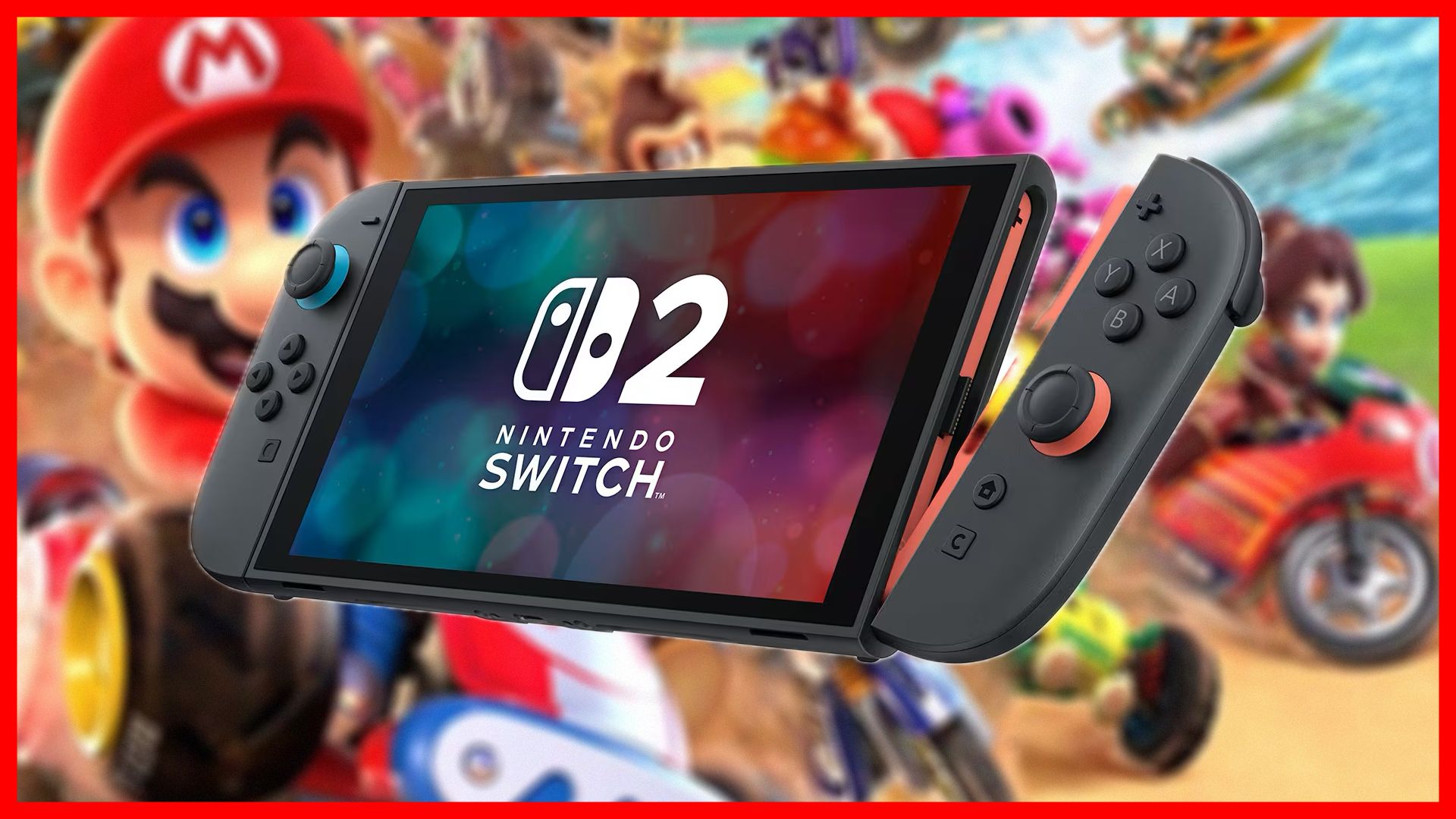
Nintendo’nun en yeni hibrit konsolu, yalnızca bir tanesi değil, aynı zamanda bir zevktir. en iyi oyun konsolları ama aynı zamanda şunlardan biri en iyi el konsolları piyasada.
Henüz elinize almadıysanız Nintendo Anahtarı 2o zaman gerçekten yeterince önemle tavsiye edemem. Haziran 2025’te sahneye çıktığından beri konsolla onlarca saat geçirdim ve aşağıdaki gibi orijinal oyunların keyfini çıkardım: Mario Kart Dünyası Ve Eşek Kong Bananza, artı gibi birçok mükemmel bağlantı noktası Yıldız Savaşları Kanun Kaçakları Altın Sürümü.
1. Bu tek ayar Switch 2’nizin yıllarca dayanmasına yardımcı olabilir
Bu ayarı değiştirmek, yeni ve parlak Nintendo Switch 2’nizin kutusunu açtığınızda yapmanızı önerdiğim ilk şeylerden biridir, çünkü sisteminizin daha uzun süre dayanmasına yardımcı olabilir.
Pilin şarj seviyesini %80-90’da sınırlama yeteneğinden bahsediyorum; bu, ayarları açıp ardından ‘Sistem’ sekmesine kadar aşağı indiğinizde kullanılabilir. Bu seçenek çoğu durumda sistemin %100 şarja ulaşmasını engeller; pil şarjı fişe takıldığında bunun yerine %90 işaretinin etrafında gezinir.
Elbette bu, hareket halindeyken elde taşınır modda biraz oyun süresi kaybedeceğiniz anlamına gelir; ancak faydaları çok büyüktür veya en azından öyle olabilir. Pili %100’e kadar şarj etmek ve ardından boşaltmak, dahili bileşenlere çok fazla yük bindirerek pilin bozulmasına neden olur. Şarjı %100’ün altında sınırlamak, pilinizin genel olarak daha uzun süre dayanacağı anlamına gelir; bu da sizi daha sonraki masraflı onarımlardan kurtarır.
Çoğu modern akıllı telefon zaten bu ayarı sunuyor ve Switch 2’de bu çok basit.
2. Pil seviyenizi tam olarak görün ve bir daha asla şaşırmayın
Yukarıda bu ayarı yaparken aynı zamanda menüde hemen üstünde yer alan ‘Konsol Pili (%)’ seçeneğine de dikkat etmenizi öneririm.
Bunu değiştirmek, ana ekranda ve menülerde konsolunuzun pil simgesinin yanına net bir yazılı yüzde göstergesi ekleyerek bir bakışta tam olarak ne kadar şarj kaldığını görmenizi sağlar.
Bu etkinleştirilmeden pil simgesinin okunması oldukça zor olabilir ve konsolumun aniden ölmesi beni kesinlikle hazırlıksız yakaladı çünkü ne kadar az şarj kaldığından tam olarak emin değildim.
Benim gözümde bu ayarın değiştirilmesi bir zorunluluktur ve açıkçası bu noktada bunun yalnızca varsayılan olarak etkin olmamasına şaşırdım.
3. Aslında (neredeyse) istediğiniz herhangi bir fareyi kullanabilirsiniz
Ergonomik kabusun büyük bir hayranı değilim Joy-Con 2 kontrolörleriancak yine de benzersiz fare modu özelliğini kullanmak mı istiyorsunuz? Şanslısınız çünkü bazı durumlarda Joy-Con 2’ye gerek kalmıyor.
Konsolunuza bir USB fare takmanız yeterlidir (ünitenin kendisindeki iki USB Type-C bağlantı noktasından biri veya dock’taki USB Type-A bağlantı noktası aracılığıyla) ve aynı şekilde çalışabilir.
Joy-Con 2 kontrol cihazlarını kullanmaktan çok daha rahattır ve sizi avuç içi ağrılarından kurtarır. Buradaki desteğin oyun bazında olduğunu unutmayın.
alamadım Süper Mario Galaksi 2 örneğin USB faremle çalışmak için, ancak Cyberpunk 2077: Ultimate Sürüm hemen elime aldım ve çok keyifliydi. Bu ikinci başlık aslında bir USB klavyeyi de destekliyor, böylece çok daha fazla PC benzeri bir oyun deneyimi için bir tane takabilirsiniz.
Fare modu için Joy-Con 2 denetleyicilerine bağlı kalmanın büyük bir yararı, Switch 2’nin sistem menülerinin çoğunda (USB fareden farklı olarak) çalışmalarıdır.
Joy-Con 2’yi ana menü açık olacak şekilde yan tarafının üzerine yerleştirin; küçük bir fare imlecinin belirdiğini göreceksiniz. Büyük bir oyun kütüphanesinde bu şekilde gezinmek çok daha kolaydır; temel olarak, konsolunuz dock’a takılıyken bile size dokunmatik ekran girişinin rahatlığını sunar.
Ayrıca, ayarları kolayca değiştirmek istiyorsanız, istediğiniz sekmeye anında tıklamanıza olanak tanıyarak her sekmede gezinme zorunluluğundan kurtulmanız da harika bir özelliktir.
5. Resmi web kamerasından kaçınarak tasarruf edin
Tıpkı USB fare ucum gibi, Nintendo Switch 2 de çoğu USB web kamerasıyla sorunsuz çalışıyor. Uyumluluk elbette garanti edilmez, ancak benim jenerik Logitech’in Günlük iş aramaları için kullandığım modelde konsola takıldığında hiçbir sorun yaşanmadı.
Etrafta bir web kameranız varsa, bunu Nintendo Switch 2 ile denememek için hiçbir neden yok. Eğer işe yararsa, o zaman pahalı bir yetkiliyi satın almakla karşılaştırıldığında kendinize iyi bir miktar para biriktirmiş olabilirsiniz. Nintendo Anahtarı 2 Kamera.
Tersine, Nintendo Switch 2 Kamera aslında PC’lerle de çalışıyor ve onu bir sonraki toplantınızda kullanmak, zaten bir tane varsa, bu satın alma işleminden biraz daha fazla değer elde etmenize yardımcı olabilir.
6. Kas hafızasından en iyi şekilde yararlanmak için A ve B’yi değiştirebilirsiniz
Çok sayıda Xbox oyunu oynuyorum ve Nintendo Switch 2’ye geri dönmek biraz ayarlama gerektiriyor. Sonuçta Nintendo’nun kontrol düzeni düzeni biraz farklı MicrosoftTers A ve B düğmeleriyle.
Neyse ki Nintendo size sistem ayarlarında A ve B düğmelerini tersine çevirme seçeneği sunuyor, böylece bir daha yanlışlıkla oyuna atlama konusunda endişelenmenize gerek kalmıyor.
Ayarları açın ve ‘Denetleyiciler ve Aksesuarlar’a gidin. Muhtemelen daha önce görmediğiniz bir menüyü açmak için ‘A ve B’yi Değiştir’ seçeneğine ilerleyin. Ardından ‘Değiştir’ seçeneğini değiştirin ve artık hazırsınız.
Ancak bunun ekrandaki düğme komutlarını veya denetleyicinizdeki harflerin fiziksel yazdırılmasını (tabii ki) değiştirmeyeceğini unutmayın.
7. Karanlık modla gözlerinizi dinlendirin
Eğer konsolunuzu geceleri açtıysanız, muhtemelen aralıksız beyaz olan ana menü ekranının sizi tamamen kör ettiğini hatırlayacaksınız.
Neyse ki Nintendo Switch 2’nin, ayarlar menüsünün ‘Temalar’ sekmesinden erişebileceğiniz kendi karanlık modu var. İki seçenekten hızlıca ‘Temel Siyah’ı seçin ve bir daha arkanıza bakmayın. Gözleriniz size teşekkür edecek.
8. Oyunlara daha hızlı girin
Switch 2’nizde yalnızca bir kullanıcı profiliniz varsa, her oyun başlatmayı denediğinizde görünen sinir bozucu kullanıcı seçimi açılır penceresini kapatarak zamandan tasarruf edebilirsiniz.
Bunu yapmak için ayarları açın ve ‘Kullanıcı’ sekmesine geçin. Ardından ‘Seçim Ekranını Atla’yı etkinleştirin ve ileriye doğru kaydettiğiniz tüm saniyeleri düşünün.
Maalesef bu ayar yalnızca tek bir profiliniz eklendiğinde görünür. İki veya daha fazla oyunu olanların her seferinde hangisini oynayacağını seçmesi gerekecek.
9. Sanal oyun kartlarını paylaşın
Nintendo’nun yeni sanal oyun kartı çok iyi anlaşılmadı, bu nedenle çok az kişi bunun dijital olarak sahip olduğunuz oyunları ailenizle veya arkadaşlarınızla paylaşmak için kullanılabileceğinin farkında.
Ana menüden sanal oyun kartları sekmesini açın ve ardından arkadaşınıza hediye etmek istediğiniz oyunu seçin. Henüz bir Nintendo aile grubunuz yoksa, bir Nintendo aile grubu oluşturmak için talimatları izleyin veya mevcut seçenekler arasından bu grubu almak istediğiniz kişiyi seçin.
Daha sonra dijital oyununuzu 14 gün boyunca oynayabilecekler ve bu noktada oyun otomatik olarak sisteminize geri dönecektir. Oldukça kullanışlı, değil mi?
Her bütçeye uygun en iyi taşınabilir oyun konsolları
TechRadar’ı Google Haberler’de takip edin Ve bizi tercih edilen kaynak olarak ekleyin Akışlarınızda uzman haberlerimizi, incelemelerimizi ve görüşlerimizi almak için. Takip Et butonuna tıklamayı unutmayın!
Ve tabii ki siz de yapabilirsiniz TechRadar’ı TikTok’ta takip edin haberler, incelemeler ve video biçimindeki kutu açma işlemleri için bizden düzenli olarak güncellemeler alın WhatsApp fazla.