


Ana ekran kahramanları
Bu, onsuz yaşayamayacağımız uygulamaları araştıran düzenli makale serisinin bir parçasıdır. Hepsini burada okuyun.
Herhangi bir türden bir yazarsanız (blog yazarı, metin yazarı, hevesli bir romancı veya herhangi bir tür kelime kavgacısı) yazma araçlarınızın ne kadar önemli olabileceğini bilirsiniz. Analog dünyada yalnızca gerçekten güzel bir kalem ve kremsi kağıtla ciddi bir şekilde yazacağım. Dijital alanda ise yalnızca Ulysses’te yazıyorum.
Ulysses nedir ve maliyeti ne kadardır?
Ulysses, kelimeleri beyninizden olağanüstü hızlı ve kolay bir şekilde sayfaya aktarmanızı sağlar ve kelimelerinize konsantre olabilmeniz için ihtiyacınız olmayan her şeyi gizleyen, dikkatinizi dağıtmayan bir arayüze sahiptir.
Çok hızlı. Ve çok büyük projeleri bile yönetmenizi sağlar. Şu anda onunla başka bir kitap yazıyorum ve bunu günlük olarak ticari metin yazarlığı, haber raporlama ve yazar biyografileri yazmak, ev sahipliği yaptığım etkinliklerle ilgili sorular ve daha sonra hatırlamak istediğim şeyleri kaydetmek gibi küçük parçalar için kullanıyorum.
Mac’te ve harici klavyeli bir iPad’de harikadır ve hareket halindeyken fikirlere erişebilmeniz, bunları düzenleyebilmeniz ve karalamalar yapabilmeniz için bir iPhone sürümü de mevcuttur.
Ulysses ücretsiz değil, ama oldukça ucuz: Yıllık plan için 39,99 $ / 39,99 £ (yaklaşık 60 AU $) veya ayda 5,99 £ / 5,99 $ (aylık yaklaşık 9 AU $). Öğrenciler ayrıca şu anda altı ay boyunca 10,99 $ / 9,99 £ (veya yaklaşık 17 AU $) karşılığında satın alabiliyorlar.
Neden bu benim Ana Ekran Kahramanım?
Ulysses, bir kez yazılabilen, her yerde yayınlanabilen bir uygulamadır. Belgeleri hızla biçimlendirmek, bağlamak ve yapılandırmak için basit kısayollara sahip bir düz metin biçimi olan Markdown’ı kullanır. Markdown ayrıca hız göz önünde bulundurularak tasarlandı.
En yaygın kısayolların tümü klavye tabanlı olduğundan (metni H1 başlığına dönüştürmek için bir karma sembolü, H2 için iki, kalın için Komut-B vb.) bu, sürekli olarak fareye hareket etmediğim anlamına gelir ki RSI eklenmiş ellerim bundan çok memnundur.
Markdown düz metin olduğundan sisteminizde çok az yük vardır, dolayısıyla Ulysses eski Mac’lerde bile son derece hızlıdır. Çok büyük klasörlerde bile arama yapmak anında gerçekleşir ve bu düz metin dosyaları, Ulysses’in yanı sıra hemen hemen her metin uygulamasında açılabilir.
Kelimelerinizi yazdıktan sonra birkaç tıklamayla hemen hemen her şeye aktarabilirsiniz: WordPress, Ghost, Substack ve Medium gibi blog ve bülten platformlarına; panoya düz veya zengin metin olarak; ile MicrosoftDOCX formatı; düz, zengin metin veya Markdown formatında; HTML formatında; PDF olarak; veya ePub olarak.
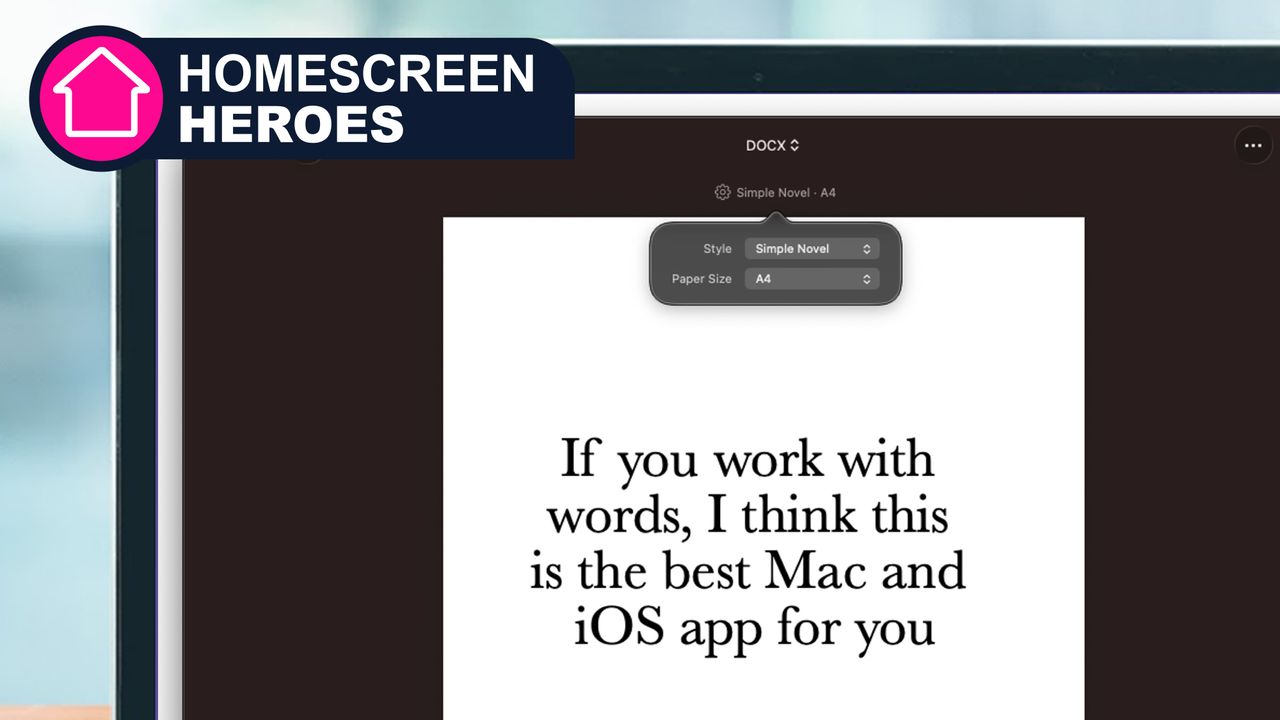
Bu dosya türlerini biçimlendirmek için kullanabileceğiniz çok sayıda şablon vardır; örneğin, DOCX’e aktarım yapıyorsam basit, düz bir şablon kullanabilirim; bir film senaryosu; gazete tarzı bir sütun düzeni ve çok daha fazlası. Ulysses’in görünüşünü özelleştirmek için kullanabileceğiniz pek çok tema var. Ayrıca arayüzü ışık modu, karanlık mod veya her ikisinin karışımı için de ayarlayabilirsiniz: Kenar çubuklarımın karanlık ve düzenleme penceremin açık olmasını seviyorum.
Ulysses’i nasıl kullanırım
Ciddi şeyler için üç alternatif yazma uygulaması
Yazıcı (Mac/PC/iOS)
Kendi kendime bir roman yayınlamak da dahil olmak üzere bazı gerçekten ağır projeler için Scrivener’ı kullandım. Günlük yazılar için fazla abartı olduğunu düşünüyorum ama kitap üretimi için çok güçlü bir uygulama.
Yayla 2 (Mac)
Bu, senaryo yazımı ve senaryo yazımı için harika ve çok güzel görünümlü bir Mac uygulamasıdır ve tarafından oluşturulmuştur. Büyük Balık Ve Frankenweenie yazar John August.
IA Yazıcısı (Mac/PC/iOS)
Ulysses gibi IA Writer da dikkat dağıtıcı olmayan, Markdown tabanlı bir yazma ortamıdır. Ulysses’ten bile daha minimalisttir ve görsel yazı ve stil geri bildirimi sağlar.
Ana arayüz, bir ana düzenleme penceresinden ve gizleyebileceğiniz veya gösterebileceğiniz üç kenar çubuğundan oluşur. En soldaki kenar çubuğu projelerimi ve klasörlerimi düzenlediğim yerdir; örneğin, bunu ‘Mags Etc > TechRadar’ klasörüne yazıyorum. Küçük bir şey olduğunu biliyorum ama kenar çubuğu simgelerini ve renklerini de özelleştirebilmeyi seviyorum.
Projeleri bölmek için klasörleri de kullanabilirsiniz. Örneğin, bir kitap üzerinde çalışıyorsanız araştırmanızı, karakterlerinizin geçmiş hikayelerini ve ilhamlarını veya olası konumların resimlerini ve yazdığınız gerçek bölümleri saklamak için ayrı klasörleriniz olabilir. Ayrıca cihazınızdaki veya buluttaki harici klasörlere de bağlanabilirsiniz.
İlk kenar çubuğunun sağında geçerli klasördeki diğer tüm belgelerin önizlemeleri var, böylece diğer tüm TechRadar parçalarımı görebilir (ve sıralayabilir veya filtreleyebilirim). Ana pencere kelimelerimi ve mevcut kelime sayısını gösteriyor çünkü çoğu yazma işi için ihtiyacım olan tek şey bu.
Sağdaki kenar çubuğu bana daha fazla istatistik gösteriyor ve kelime sayımı veya son teslim tarihine doğru ilerlemeyi, mevcut belgemin ana hatlarını, belgede kullandığım resimleri veya eklediğim bağlantıları gösterecek şekilde değiştirilebilir.
Neden Ulysses’i öneriyorum?
Ödünç almak Elma‘nin sloganı: ‘sadece çalışıyor’ (iPad’imde ve iPhone’umda senkronizasyon söz konusu olduğunda biraz yavaş da olsa).
WordStar ve WordPerfect günlerine kadar uzanan pek çok yazma uygulaması denedim ve Ulysses sanki sadece benim için yapılmış gibi hissettiren uygulama. Çok basit değil, çok karmaşık değil, çok talepkar değil ve bir zamanlar ‘Nicrosoft Bird’ ile kafiyeli olan belirli bir uygulamanın aksine, on binlerce kelimeyi çöpe atıp onları kurtarılamaz hale getirmesi muhtemel değil.
Ulysses’i çalışma belgeleri için kullanmanın tek gerçek dezavantajı, çalışmalarımdan bazılarının izlenen yorumlar ve değişikliklerle uğraşmayı içermesidir ve Ulysses bunu üçüncü taraflarla yapmak için tasarlanmamıştır: belgeleriniz ve projeleriniz hakkında yeterince kolay yorum yapabilirsiniz, ancak örneğin bir müşterinin yoğun şekilde değiştirilmiş Word belgesini getirmenin bir yolunu bulamadım.
Bu yüzden hâlâ Word’ün bir kopyasını ortalıkta tutuyorum – ancak Ulysses, kurgu, kurgu dışı, ticari ve kurumsal işler için %99 oranında kullandığım uygulama.
TechRadar’ı Google Haberler’de takip edin Ve bizi tercih edilen kaynak olarak ekleyin Akışlarınızda uzman haberlerimizi, incelemelerimizi ve görüşlerimizi almak için. Takip Et butonuna tıklamayı unutmayın!
Ve tabii ki siz de yapabilirsiniz TechRadar’ı TikTok’ta takip edin haberler, incelemeler ve video biçimindeki kutu açma işlemleri için bizden düzenli olarak güncellemeler alın WhatsApp fazla.