

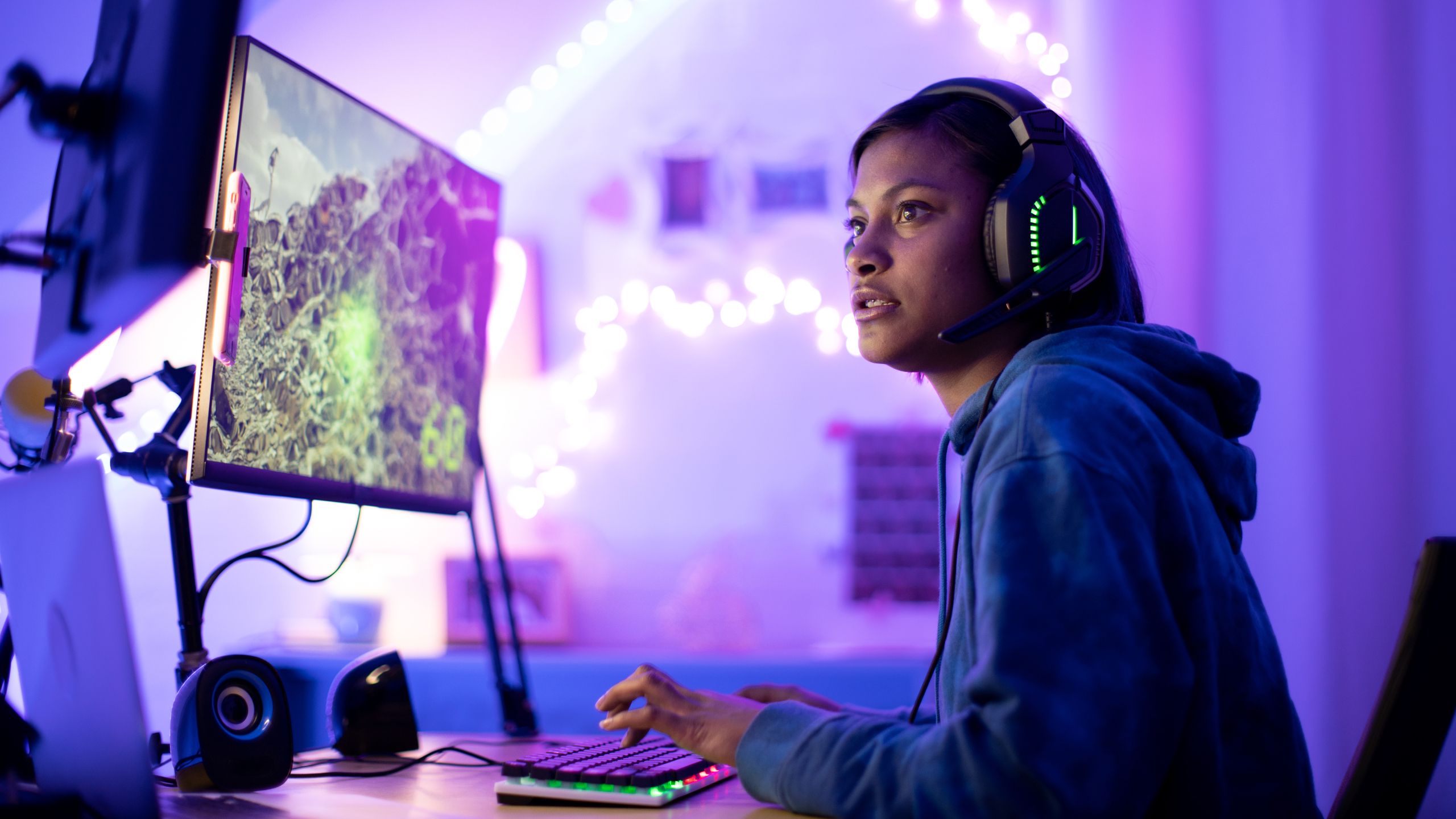
Yepyeni oyun bilgisayarınızı ilk kez başlatmaktan daha heyecan verici çok az şey vardır. İlk yapımı dün gibi hatırlıyorum – güç kablolarını bağlarken yaşadığım hayal kırıklığı ve seçim sözcükleri ve güç düğmesine basıp onun canlanmasını izlemenin nihai ama inanılmaz derecede tatlı zaferi.
Yeni bilgisayarınızı ilk kez başlattıysanız, her şeyin sorunsuz çalıştığından emin olmak için kontrol etmeniz gereken birkaç önemli nokta vardır.
1. Monitörünüzün çözünürlüğünü ve yenileme hızını kontrol edin
Yeni kurulumunuz yüksek yenileme hızı içeriyorsa oyun monitörüWindows’ta doğru ayarların etkinleştirildiğini doğruladığınızdan emin olun.
Aksi takdirde, muhtemelen varsayılan olarak 60Hz ile sınırlı olacaktır ve performansı (kelimenin tam anlamıyla) masada bırakmak istemezsiniz.
Bu ayarları nasıl bulacağınız ve değiştireceğiniz aşağıda açıklanmıştır Windows 11.
- Nvidia destekli bir sistemde (eğer Nvidia’nın grafik kartı), masaüstünüze sağ tıklayın. “Daha fazla seçenek göster”i tıklayın. Ardından “NVIDIA Denetim Masası”nı seçin.
- Sol taraftaki gezinme menüsünde, “Çözünürlüğü değiştir” seçeneğini seçin. Görüntülemek kategori.
- Birden fazla monitörünüz varsa doğru monitörün seçildiğinden emin olun. Artık ekran çözünürlüğünü kontrol edebilir ve “Yenileme hızı” açılır menüsünü tıklayarak onu en yüksek ayara getirebilirsiniz.
Eğer bir NVIDIA grafik kartı, ekran çözünürlüğünü ve yenileme hızını doğrudan Windows’ta nasıl değiştireceğiniz aşağıda açıklanmıştır.
- Ekranın alt kısmında bulunan görev çubuğunuzun arama menüsünü açın.
- “Ekran” yazın ve “Ekran ayarları”nı tıklayın.
- Birden fazla monitörünüz varsa doğru monitörün seçildiğinden emin olun. Hangisinin birincil ekran olarak ayarlandığını görmek için “Tanımla”ya tıklayabilirsiniz.
- “Ekran çözünürlüğü” açılır menüsüne ilerleyin ve en yüksek ayarda olduğundan emin olun.
- “Gelişmiş ekran” bölümüne ilerleyin. “Yenileme hızı seç” seçeneğinin yanındaki açılır menü, Windows 11’de monitörünüzün yenileme hızını değiştirmenize olanak tanır.
Yüksek yenileme hızı Her karenin önemli olduğu FPS ve e-spor oyunlarında rekabet avantajı kazanmanın anahtarıdır (örneğin, Counter-Strike 2, Roket LigiVe Marvel Rakipleri).
Parasını ödediğiniz performansı aldığınızdan emin olun!
2. Bloatware’lerden kurtulun
Muhtemelen PC’nize yüklü olarak gelen Windows 11 sağlam bir işletim sistemi etraflı. Ama hatasız değil.
En büyük acı noktalarından biri MicrosoftEn son işletim sistemi bloatware’dir.
Bloatware, yüklemeyi seçmediğiniz ve bilgisayarınızın performansını ve depolama alanını olumsuz yönde etkileyen herhangi bir uygulamadır.
Takip edilmesi kolay bir eğitim yazdım Windows 11’de bloatware nasıl bulunur ve kaldırılırBu nedenle, gigabaytlarca depolama alanını boşaltmak ve performansı olumsuz etkileyebilecek programları devre dışı bırakmak için mutlaka göz atın.
3. Sürücülerinizi yükleyin ve güncelleyin
Kurulumunuzdaki her şeyin olması gerektiği gibi çalışmasını sağlamak için sürücüler önemlidir. Kontrol edilecek temel sürücüler grafik kartı ve çevre birimleridir (aksesuarlar).
Grafik kartınıza erişmek için grafik yazılımınızı açın. Nvidia GPU kullanıyorsanız Nvidia uygulamasına ihtiyacınız olacak. Sisteminize önceden yüklenmiş olarak gelebilir; aksi takdirde, hızlı bir şekilde indirilebilir. Nvidia web sitesi.
Uygulamayı ilk kez açtığınızda, sizden “Game Ready Sürücüsü” ile “NVIDIA Studio Sürücüsü” kurulumu arasında seçim yapmanızı isteyebilir. Muhtemelen tahmin edebileceğiniz gibi, bilgisayarınızı esas olarak oyun için kullanıyorsanız Game Ready sürücülerini kullanın.
İstenirse “Oyunları ve yaratıcı uygulamaları optimize et” seçeneğinin işaretini kaldırmanızı öneririm – bu, bırakılacak en kötü şey olmasa da, oyun içi ayarları zaman zaman istemediğiniz şekillerde bozabilir – belirli oyunlardaki seçenekleri istediğiniz zaman manuel olarak kendiniz ayarlayabilir veya Nvidia’nın optimizasyonunu daha sonra etkinleştirebilirsiniz.
Şuraya gidin: Sürücüler sol taraftaki gezinme menüsündeki bölüme gidin ve en son sürücü sürümünü indirin. Kurulum sırasında ekranınız bir anlığına kararabilir; bu tamamen normaldir.
Yeni sürücüler kurulduktan sonra her şeyin sorunsuz çalıştığından emin olmak için bilgisayarınızı yeniden başlatın.
İçin AMD Radeon tabanlı GPU’largit AMD‘S İşlemciler ve Grafikler için Sürücüler ve Destek sayfa. Windows Sürücüleri yükleyicisini indirin ve çalıştırın. Grafik kartınızı otomatik olarak algılayacak ve indirip yüklemeniz için en son sürücü sürümünü sunacaktır.
Fareniz, klavyeniz ve kulaklığınız gibi çevre birimleri için sürücüler markanın kişiselleştirme uygulamasında bulunur. Örneğin Corsair fareniz varsa indirin Corsair iCUE En son sürücüleri ve ürün yazılımını yüklemek için.
4. Görev Yöneticisini tanıyın
Windows Görev Yöneticisi yalnızca inatçı uygulamaları sonlandırmak için değildir; aynı zamanda bir dizi önemli işlemi kontrol etmenin hızlı ve kolay bir yoludur.
Görev çubuğunuza sağ tıklayın, ardından “Görev Yöneticisi”ne tıklayın. Açılan ilk sayfa, Süreçlersize o anda nelerin çalışmakta olduğu ve uygulamanın ne kadar kaynak kullandığı hakkında genel bir bakış sunacaktır.
Uç: Görev Yöneticisi sayfa adlarını görmek için gezinme çubuğunun üst kısmındaki üç dikey çizgiye tıklayın.
Ardından, sol taraftaki gezinme çubuğunda kalp atışı monitörüne benzeyen listedeki ikinci seçeneği seçerek Performans bölüm.
Bu sayfadan şunları yapabilirsiniz:
- Boştayken ve kullanım sırasında CPU kullanımınızı kontrol edin
- Toplamda ne kadar RAM kullandığınızı görün Hafıza
- Hangi sürücülerin hangi kök dizinle (C:, D:, vb.) ilişkili olduğunu belirleyin.
- Grafik kartınızı (entegre grafik kartı yerine) kullandığınızdan emin olun ve sıcaklığını kontrol edin
Bir sonraki önerimle ilgilenmek için Görev Yöneticisi’ni de kullanabilirsiniz:
5. Windows başlangıç uygulamalarını kontrol edin
Başlangıç uygulamaları, adından da anlaşılacağı gibi, bilgisayarınıza giriş yaptığınızda hemen çalışan uygulamalardır.
Bu, Steam veya Battle.net gibi hemen hemen her gün kullanmak istediğiniz uygulamalar için faydalı olsa da, kullandığınız uygulamalar inanılmaz derecede sinir bozucu olabilir. yapma açılır pencereyi kullanmak istiyorum (size bakıyorum, Yardımcı Pilot).
Dolayısıyla, Windows 11’de başlangıç uygulamalarınızı düzenlemek için iki seçeneğiniz vardır:
- Bunları doğrudan şuradan düzenleyin: Başlangıç uygulamaları Önceki bölümde tartışılan Görev Yöneticisinin sayfası. Düzenlemek istediğiniz uygulamaya sağ tıklayın ve Etkinleştir veya Devre Dışı Bırak’ı seçin.
- Başlangıç uygulamalarını Windows ayarlarından değiştirin. Görev çubuğunuzun arama menüsünü açın ve “başlangıç” yazın, ardından “Başlangıç Uygulamaları”nı tıklayın. Bu sayfadan uygulamaları açın veya kapatın.
Başlangıçta etkinleştirmeniz gerekmeyen bir sürü uygulama varsa, bunları devre dışı bırakmak, bilgisayarınızın açılıştan sonra yanıt vermesi için gereken süreyi büyük ölçüde azaltabilir.
6. Varsayılan ses cihazlarınızı ayarlayın
Varsayılan ses aygıtı ayarları, Windows’un hemen hemen her zaman korkak olduğu bir şeydir.
Aylarca aynı kulaklığı kullanacaksınız, ardından Windows varsayılan ses cihazınızı arkadaşınızın bir kez getirdiği VR kulaklığıyla değiştirmeye karar verecek ve kulaklığınızın neden açık olduğunu ancak ses çıkarmadığını merak etmenize neden olacak.
Sadece buna alışmanız gerekecek, bu yüzden bunu en baştan öğrenmek iyi bir fikirdir.
Görev çubuğunuzun arama menüsüne “çıktıyı yönet” yazın ve “Çıkış ses aygıtlarını yönet”i seçin. Burada PC’nizin tanıdığı tüm ses cihazlarını görebilirsiniz. Cihazınız gibi en sık kullanacağınız ses cihazını seçin. oyun kulaklığıve “Varsayılan cihaz” yazdığından emin olun.
Değilse, adının yanındaki oka tıklayın. Burada, “varsayılan ses cihazı olarak ayarla” seçeneğinin yanında, “Ses için varsayılan olarak kullan” seçeneğini seçin.
Daha sonra şuraya geri dönün: Ses pencerenin üst kısmındaki seçeneklerden sayfa. Bağımsız bir mikrofonunuz veya kulaklığınıza bağlı bir mikrofonunuz varsa, aynı yöntemi kullanarak bunun varsayılan ses giriş cihazı olduğundan emin olun.
Sesiniz bir gün görünüşte rastgele çalışmayı durdurursa, bunun nedeninin Windows’un aktif cihazlarınız arasında geçiş yapması ihtimali yüksektir.
7. Bazı kıyaslamaları çalıştırın
Diğer her şey ayarlanıp kullanımdan kaldırıldığında, yeni Windows oyun bilgisayarınızla yapmanız gereken son şey, bazı kıyaslamaları çalıştırmaktır.
Bu size sisteminizin kaynak ağırlıklı programlarda nasıl performans gösterdiğine dair bir fikir verecek ve oyun içi grafik ayarlarınızı nasıl değiştireceğinize dair bir temel oluşturacaktır.
Matt Hanson’un eğitimine göz atın: grafik kartınızı nasıl kıyaslarsınız oyun içi ölçümler ve genel değerlendirmemiz için en iyi kıyaslama yazılımı hepsi bir arada kıyaslamalar, CPU’ya özel testler ve daha fazlası için.
Son olarak, ileride indireceğiniz oyunların ayarlar menülerini kontrol edin. Bazılarında çalıştırmanız için özel kıyaslama seçenekleri bulunur.
TechRadar’ı Google Haberler’de takip edin Ve bizi tercih edilen kaynak olarak ekleyin Akışlarınızda uzman haberlerimizi, incelemelerimizi ve görüşlerimizi almak için. Takip Et butonuna tıklamayı unutmayın!
Ve tabii ki siz de yapabilirsiniz TechRadar’ı TikTok’ta takip edin haberler, incelemeler ve video biçimindeki kutu açma işlemleri için bizden düzenli olarak güncellemeler alın WhatsApp fazla.
Her bütçeye uygun en iyi bilgisayarlar