

Eğer benim gibiyseniz, Google Krom tarayıcının şu anda küçük bir startup’ın tüm BT departmanından daha fazla açık sekmesi var.
Araç çubuğuna o kadar çok sekme sıkıştırdığınızda, sayfa simgelerinin küçük, tanınmaz pikselli lekelere dönüştüğünü gördüğünüzde işlerin kötüye gittiğini biliyorsunuz. Yine de sekmeleri aşırı kullanmak, kırılması zor bir alışkanlıktır.
Daha da kötüsü, iki farklı sayfadaki bilgileri karşılaştırmanız gerektiğinde sekmeler arasında geçiş yapmaya çalışmaktır. Bu genellikle, açık olan düzinelerce sekme arasından ihtiyacınız olan sekmeyi bulup geri dönmek istediğinizde nerede olduğunu hatırlamak gibi yavaş ve sinir bozucu bir sürece dönüşür.
Elbette, sekmeleri yeni bir pencerede açabilir ve bir klavye kısayolu kullanarak bunlar arasında geçiş yapabilirsiniz, ancak bu en iyi ihtimalle hantal bir geçici çözümdür.
Bölünmüş Görünüm Sekmeleri nasıl kullanılır?
Farkında olmayabilirsiniz ancak Google Chrome’un Kasım ayı güncellemesi sayesinde artık bu sorunu çözmenin çok daha düzenli bir yolu var. Chrome, her sekme ekranın yarısını kaplayacak şekilde, aynı tarayıcı penceresinde iki açık sekmeye yan yana bakmanıza olanak tanıyan bir özellik olan Bölünmüş Görünüm sekmelerini sessizce ekledi.
Bu size tanıdık geliyorsa bunun nedeni, iki uygulamanın aynı anda ekranı paylaşabildiği iPad gibi cihazlarda Bölünmüş Görünüm’e çok benzemesidir.
Chrome’da Bölünmüş Görünümü kullanmak için araç çubuğunuzdaki açık bir sekmeyi sağ tıklamanız yeterlidir. Görünen menüde, adında yeni bir seçenek göreceksiniz. Geçerli Sekmeyle Bölünmüş Görünüm.
Bu seçeneği görmüyorsanız Chrome’u güncellemeniz gerekir. Üç nokta menüsüne gidin ve ardından şuraya gidin: Ayarlar > Chrome Hakkında En son sürümü çalıştırdığınızdan emin olmak için.
Geçerli sekmeyle Bölünmüş Görünümü etkinleştirdiğinizde, her iki sekme de ekranda aynı anda görüntülenir ve her ikisiyle de normal şekilde etkileşimde bulunabilirsiniz.
Bölünmüş Görünümleri Yönetme
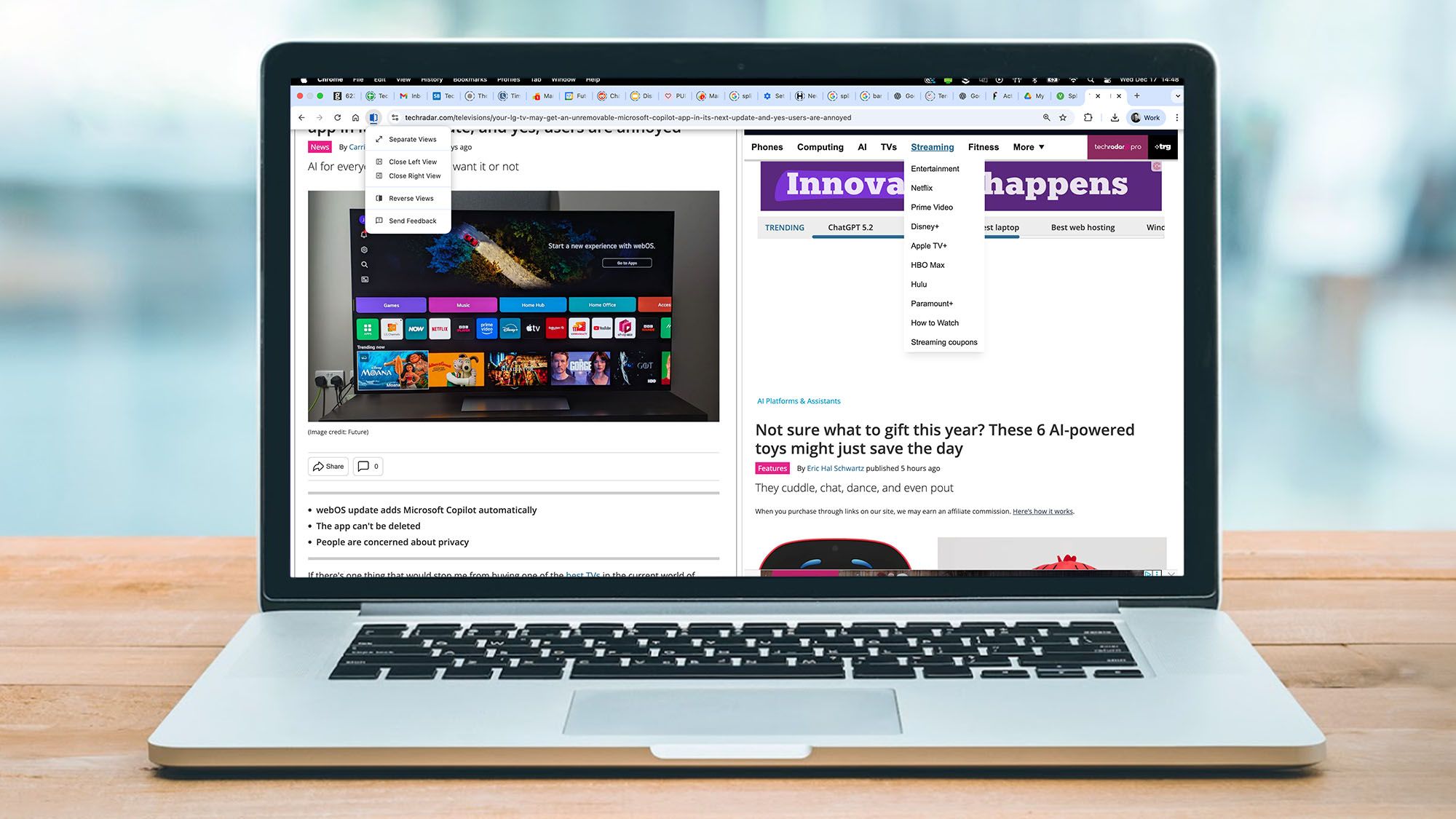
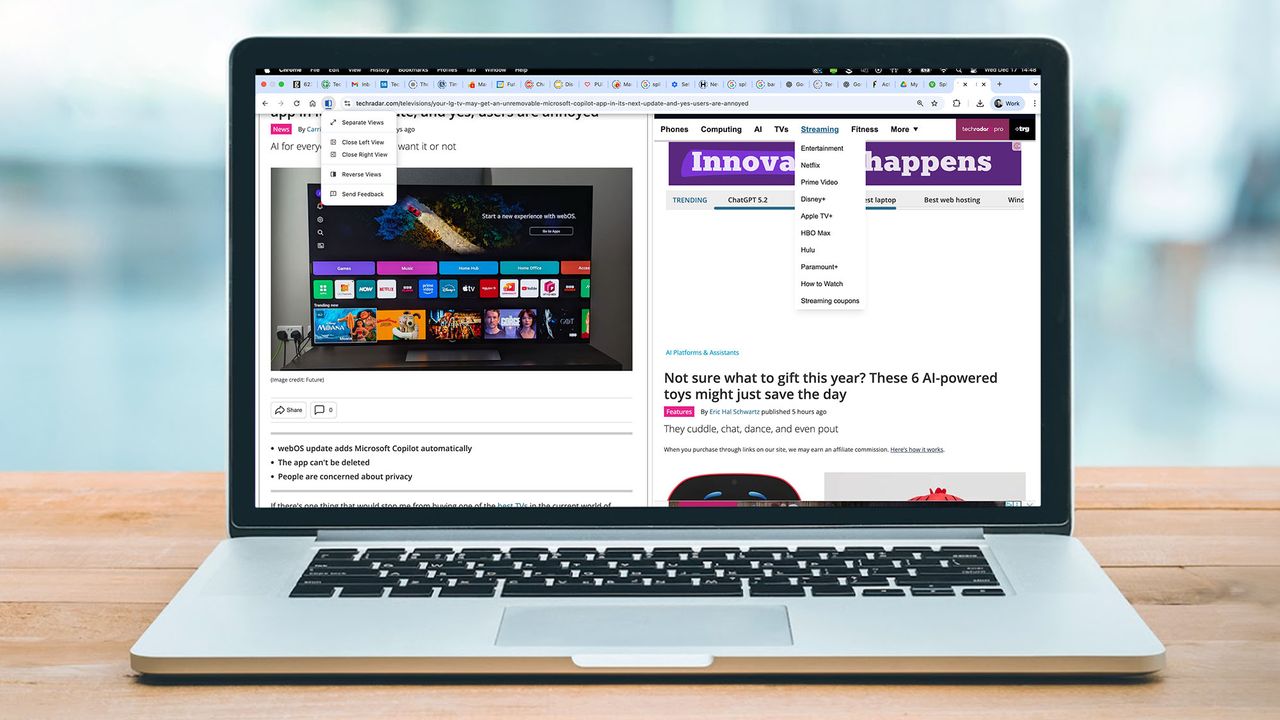
Bölünmüş Görünüm düzeninizi yönetmek için Bölünmüş Görünümü Düzenle Araç çubuğunun sol üst köşesinde görünen simge. Bu, çeşitli seçeneklerin bulunduğu küçük bir menüyü açar:
Ayrı Görünümler – her şeyi Bölünmüş Görünümü etkinleştirmeden önceki haline döndürür.
Sol Görünümü Kapat / Sağ Görünümü Kapat – Bu seçenekler, seçilen sekmeyi tamamen kapatarak tam olarak neye benziyorsa onu yapar.
Ters Görünümler – Ekrandaki iki sekmenin konumunu değiştiren şaşırtıcı derecede kullanışlı bir seçenek.
Bölünmüş Görünüm’e alıştığınızda, gezinme birdenbire çok daha az kaotik hissettirir. Belgeleri karşılaştırmak, kaynakları çapraz kontrol etmek veya başka bir sayfaya referans verirken form doldurmak daha hızlı ve daha doğal hale gelir. Kağıt üzerinde heyecan verici gelmeyen küçük özelliklerden biri, ancak bir kez kullanmaya başladığınızda, eski yöntemle sekmelerle hokkabazlık yapmaya geri dönmek çok zor.
TechRadar’ı Google Haberler’de takip edin Ve bizi tercih edilen kaynak olarak ekleyin Akışlarınızda uzman haberlerimizi, incelemelerimizi ve görüşlerimizi almak için. Takip Et butonuna tıklamayı unutmayın!
Ve tabii ki siz de yapabilirsiniz TechRadar’ı TikTok’ta takip edin haberler, incelemeler ve video biçimindeki kutu açma işlemleri için bizden düzenli olarak güncellemeler alın WhatsApp fazla.
Her bütçeye uygun en iyi iş dizüstü bilgisayarları