

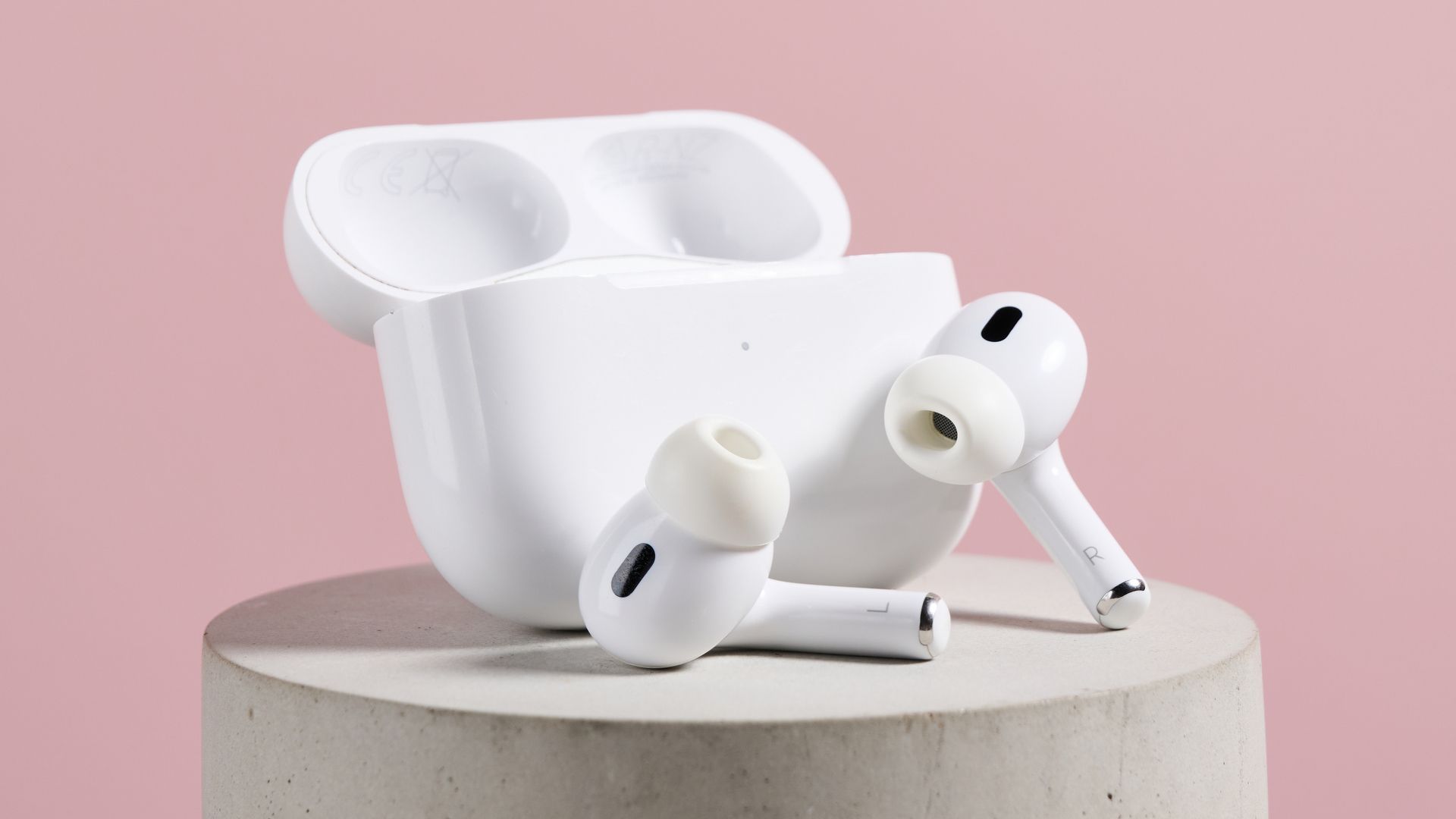
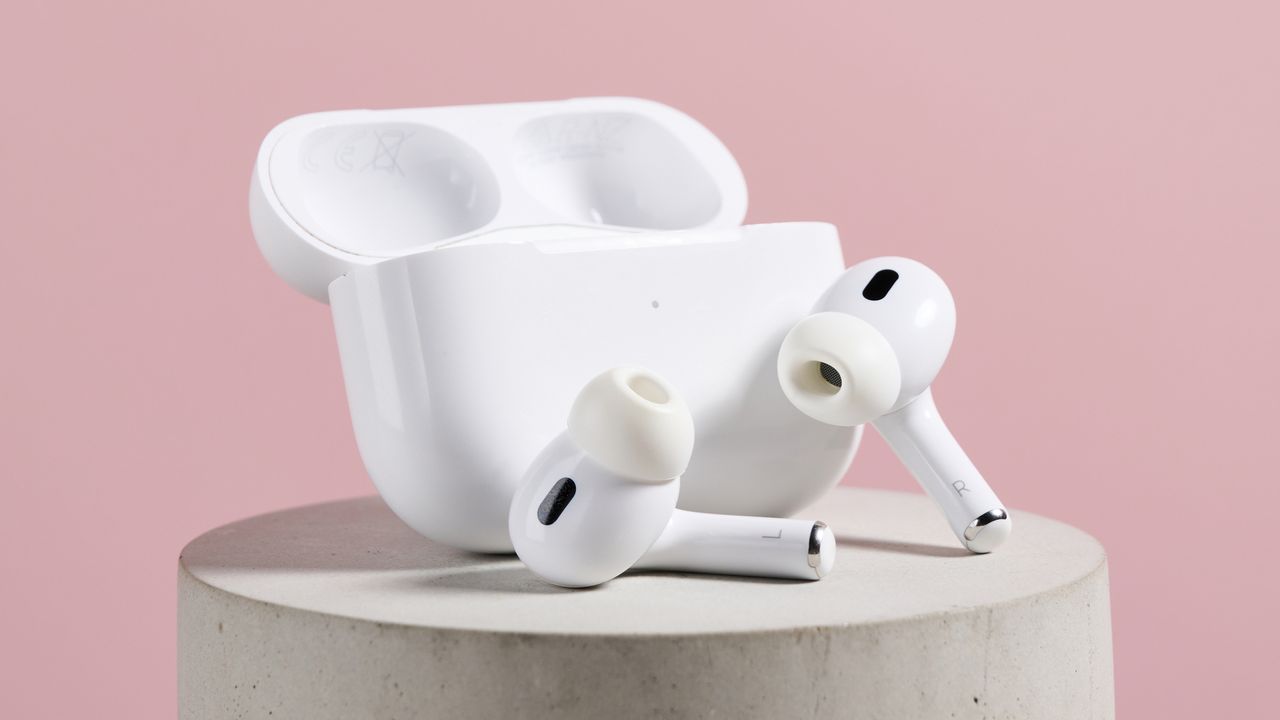
Elma AirPod’lar toplantılar, telefon görüşmeleri ve FaceTime oturumları sırasında her zaman kablosuz mikrofon olarak ikiye katlandı, ancak uzun yıllar boyunca iPhone’un kamera uygulamasında video kaydederken AirPod’ları kullanarak ses yakalamanın bir yolu yoktu.
Ancak artık iOS 26, Apple’ın en iyi kablosuz kulaklıklar desteklenen kamera uygulamalarında video mikrofonu olarak kullanabilirsiniz; bu, AirPod’larınızı en iyilerden biri gibi kullanabileceğiniz anlamına gelir. en iyi kablosuz mikrofonlar Video içeriğini yakalarken.
Bu özelliğin yalnızca AirPod’lar 4, AirPods Pro 2Ve AirPods Pro 3ve şu anda tüm ülkelerde veya bölgelerde kullanılamamaktadır (Apple Belirtmiyor Bu yazının yazıldığı sırada AB bölgelerinin hariç tutulduğunu bilmemize rağmen hangi ülkeler). Dolayısıyla, aşağıdaki eğitimde bahsedilen Ayarlardan herhangi birini göremiyorsanız bunun nedeni donanım sınırlamaları veya bölgesel kısıtlamalar olabilir.
Her durumda, iOS 26’da AirPods’u video mikrofonu olarak nasıl ayarlayacağınız ve kullanacağınız aşağıda açıklanmıştır.
Araçlar ve gereksinimler
- iOS 26 çalıştıran bir iPhone
- AirPods 4, AirPods Pro 2 veya AirPods Pro 3
Hızlı adımlar
- AirPods’unuzu Ayarlar’da Kamera Uzaktan Kumandası olarak ayarlayın
- Kamera uygulamasının Video bölümünde Denetim Merkezi’ni açın
- Kamera Kontrolleri’ne dokunun, ardından Ses Girişi’ni AirPods olarak değiştirin
- Kaydı başlatmak için AirPods’unuzun sapına basın
AirPod’ları video mikrofonu olarak kullanma
1. AirPod’larınızı Kamera Uzaktan Kumandası olarak ayarlayın
Öncelikle AirPod’larınızı Kamera Uzaktan Kumandası olarak ayarlamanız gerekir. Bunu yapmak için AirPod’larınızı takınDaha sonra Ayarlar uygulamasına gidin iPhone’unuzda. AirPods’unuzun adına dokununDaha sonra Kamera Kontrolüne ilerleyin. Kamera Uzaktan Kumandası’na dokununDaha sonra Bir Kez Bas veya Basılı Tut seçeneğini seçin. Bir Kez Bas’ı seçerseniz, kamera uygulamasını kullanırken medya kontrol hareketlerinin geçici olarak kullanılamayacağını ve Basıp Tut’u seçerseniz dinleme modlarının ve Siri hareketlerinin aynı senaryoda geçici olarak kullanılamayacağını unutmayın. Bu kurulum işleminin yalnızca bir kez tamamlanması gerekir.
2. Kamera uygulamasında Kamera Kontrollerine erişin
Artık AirPod’larınız mikrofon olarak kullanılmaya hazır olduğuna göre, Kamera uygulamasını açın, Video moduna geçmek için hızlıca kaydırınVe Kontrol Merkezine erişmek için aşağı kaydırın. Sayfanın üst kısmında bir Kamera Kontrolleri seçeneği; bas ona.
3. Ses Girişi olarak AirPod’larınızı seçin
Ses ve Video altında, Ses Girişini seçin, ardından AirPod’larınız. Ayrıca Mikrofon modunu değiştir Aşağıdaki bölümde Otomatik’ten Standart’a, Ses Yalıtımı’na veya Geniş Spektrum’a geçiş yapın. Otomatik, iPhone’unuzun ortamınızın koşullarına göre en uygun moda karar vermesine olanak tanır; Standart, varsayılan ses işleme seçeneğidir; Ses Yalıtımı arka plandaki gürültüyü azaltır ve konuşmayı vurgular; ve Geniş Spektrum daha fazla çevresel gürültüyü yakalar.
4. Kaydı başlatmak için AirPods’unuzun sapına basın
Daha önce hangi ayarı etkinleştirdiğinize bağlı olarak şunları yapmanız gerekir: AirPods’unuzun sapına basın Kaydı başlatmak için veya sapı basılı tutun. Kamera uygulamasındayken bazı normal AirPods işlevlerinin devre dışı bırakılacağını unutmayın.
İşte bu kadar! Artık iPhone Kamera uygulamasında video kaydederken kablosuz olarak ses yakalamak için AirPods 4, AirPods Pro 2 veya AirPods Pro 3’ünüzü özgürce kullanabilirsiniz.
Tabii ki, Apple’ın kulaklıkları öncelikle sesleri yakalamak için değil, iletmek için tasarlanmıştır; bu nedenle, ciddi bir içerik yaratıcısıysanız (veya düzenli olarak video röportajları yürüten biriyseniz), yine de şu seçeneklerden birini düşünmek isteyeceksiniz: en iyi kablosuz mikrofonlar beğenenlerden DJIRode ve Boya.
TechRadar’ı Google Haberler’de takip edin Ve bizi tercih edilen kaynak olarak ekleyin Akışlarınızda uzman haberlerimizi, incelemelerimizi ve görüşlerimizi almak için. Takip Et butonuna tıklamayı unutmayın!
Ve tabii ki siz de yapabilirsiniz TechRadar’ı TikTok’ta takip edin haberler, incelemeler ve video biçimindeki kutu açma işlemleri için bizden düzenli olarak güncellemeler alın WhatsApp fazla.